



1. 这款软件能做什么?🤔
1.1 适合谁用
电商运营/客服/仓库:把订单 JSON、物流 JSON、商品详情 JSON 转成 Excel 方便筛选。
开发/测试:把接口返回的 JSON 直接变成 Excel,便于对比、整理、给同事。
数据整理小白:不想写代码,也不想装复杂工具,直接点点按钮就能导出。
1.2 你会得到什么
自动生成 Excel(每个 JSON 文件生成一个同名
.xlsx)支持嵌套对象(会展开为
a.b.c这样的列)支持数组:
数组里是简单值(字符串/数字/布尔值)会自动合并成一列,用逗号分隔
数组里是对象,会自动“展开成多行”(你会看到行数可能变多,这是正常的)
自动调整列宽、表头行高、并做一些单元格合并,让阅读更舒服
2. 软件界面快速认识(3 分钟上手)⏱️
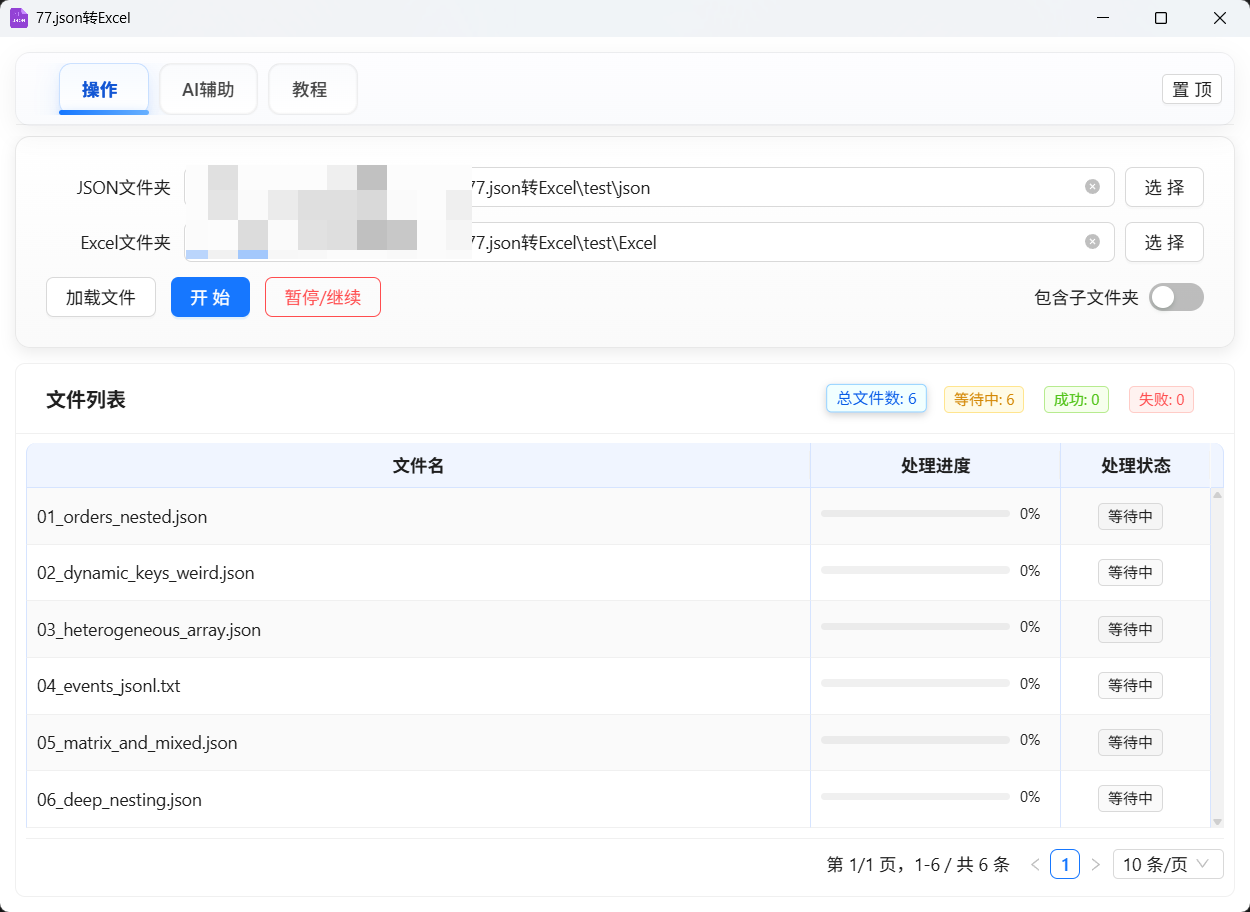
软件主要有 3 个页签:
2.1 「操作」页(你日常只需要用这个)
你会看到两行输入框:
JSON文件夹:放你要转换的 JSON / TXT 文件的文件夹
Excel文件夹:导出 Excel 的保存位置
还有几个按钮:
加载文件:读取你选择的 JSON 文件夹里的文件列表
开始:开始批量转换
包含子文件夹(开关):
开:会把 JSON 文件夹里的子文件夹也一起扫描
关:只扫描当前文件夹根目录
右侧会显示“文件列表”和每个文件的转换进度/状态:
等待中:还没开始转换
处理中:正在转换
已完成:导出成功
失败:导出失败(通常是 JSON 格式问题或文件不存在)
2.2 「教程」页(新手说明 + 联系作者)
可以看到软件介绍
有问题可以复制作者微信反馈
2.3 「AI辅助」页(可选)
用于 AI 帮你分析 JSON、解释字段、给你整理思路
付费模型通常需要你自己填写 Key(软件会把设置保存到本地配置)
3. 最常用:把 JSON 转成 Excel(一步一步教你)✅
下面是最标准、最推荐的使用流程。
第 1 步:准备好文件
把需要转换的文件(
.json或.txt)放到一个文件夹里文件名尽量用中文/英文都可以,但不要太长
建议示例:
订单.jsonusers.json接口返回.txt
第 2 步:选择「JSON文件夹」
在「操作」页:
点击
JSON文件夹右侧的 选择选中你的 JSON 文件所在文件夹
你也可以直接把文件夹 拖拽 到输入框里(拖进去松手即可)。
第 3 步:选择「Excel文件夹」(导出位置)
点击
Excel文件夹右侧的 选择选择一个你想保存 Excel 的位置(比如桌面、D 盘某个目录)
第 4 步:可选——打开「包含子文件夹」
如果你的 JSON 文件分散在很多子文件夹里:
打开 包含子文件夹 ✅
如果你的 JSON 全在一个文件夹里:
保持关闭也没问题 ❎
第 5 步:点击「加载文件」
你会看到文件列表出现,并显示:
总文件数
等待中/成功/失败的统计
如果显示“暂无文件”,请检查:
你选的文件夹里是否真的有
.json或.txt是否选错了文件夹
第 6 步:点击「开始」
软件会开始逐个转换,文件列表会实时更新进度。
转换完成后:
状态变成 已完成 的文件,对应的 Excel 已输出到你选择的 Excel 文件夹
状态变成 失败 的文件,请看第 7 章(常见问题)
4. 导出规则说明(非常重要)📌
4.1 输出的 Excel 文件名怎么来?
输出文件名 = 输入文件名(不含后缀) +
.xlsx
例如:
输入:
订单.json输出:
订单.xlsx
如果你启用了“包含子文件夹”,并且 JSON 文件在子目录里:
子目录结构也会在输出目录里保留
举例:
输入目录:
JSON文件夹/2025/12/订单.json输出目录:
Excel文件夹/2025/12/订单.xlsx
4.2 你的 JSON 应该长什么样?
软件支持以下几种常见格式:
一个对象:
{ ... }一个数组(对象数组):
[{...},{...}]多条 JSON 拼在一起(某些日志文件会这样)
JSON Lines(一行一个 JSON)
只要里面能解析出“记录(record)”,就可以尝试导出。
5. 例子:看完你就懂“嵌套/数组怎么变成表格”🧾
例子 1:简单对象
输入 JSON:
{
  "id": 1001,
  "name": "张三",
  "vip": true
}
导出 Excel 大概会有列:
idnamevip
例子 2:嵌套对象(会展开成 a.b 这样的列)
{
  "orderNo": "A001",
  "buyer": {
    "name": "小明",
    "phone": "13800000000"
  }
}
导出列通常会类似:
orderNobuyer.namebuyer.phone
例子 3:数组是简单值(会合并成一格)
{
  "id": 1,
  "tags": ["新品", "热卖", "包邮"]
}
导出列:
idtags(单元格内容类似:新品,热卖,包邮)
例子 4:数组是对象(会展开成多行)
{
  "orderNo": "A002",
  "items": [
    {"sku": "S1", "qty": 1},
    {"sku": "S2", "qty": 2}
  ]
}
这时 Excel 很可能会出现 2 行,列类似:
orderNoitems.skuitems.qty
你会看到 orderNo 重复出现,这是为了让每行数据是完整的。
6. 使用小技巧(更省时间)✨
先选文件夹,再点加载:很多人忘了点“加载文件”,列表就不会更新。
输出目录建议选空文件夹:避免和以前导出的文件混在一起不好找。
文件太多时先分批:比如一次转换 200 个,避免一次性太大。
遇到失败先用记事本打开 JSON 检查格式:常见是多了逗号、少了括号。
7. 常见问题(小白必看)🧯
Q1:我点了开始,提示“请先选择JSON文件夹”
你还没选 JSON 文件夹
或者输入框里是空的
解决:点击 JSON 文件夹右侧 选择,重新选一次。
Q2:我选择了 JSON 文件夹,但“暂无文件”
可能原因:
文件夹里没有
.json或.txt文件在子文件夹里,但你没打开 包含子文件夹
解决:
检查后缀名
打开“包含子文件夹”再点一次“加载文件”
Q3:导出失败,状态显示“失败”
常见原因:
JSON 不是合法格式(多了逗号、少了引号、括号不匹配)
文件内容为空
TXT 里不是 JSON
解决:
用记事本/VSCode 打开那个文件,检查 JSON 是否能被格式化
如果是接口日志,建议整理成 JSON 数组 或 JSON Lines
Q4:为什么导出的 Excel 行数变多了?
这是正常的:当 JSON 里出现“对象数组”(例如订单 items 列表)时,软件会把数组展开成多行,让每个 item 都能变成一行数据。
Q5:Excel 里有些单元格内容被截断了?
为了避免单元格内容过长导致 Excel 很卡,软件会对超长内容做截断。
8. 联系与反馈 ☎️
如果你遇到:
文件能打开但总是失败
想要“自定义导出格式”(例如指定列名、指定列顺序、合并规则)
可以到软件「教程」页复制作者微信联系反馈。
9. 温馨提示(保护你的数据)🔒
建议你不要把包含隐私信息的 JSON 随意发给陌生人
如果你使用 AI 功能,请注意 Key 的保管,不要截图公开
(本手册面向新手,如果你需要更高级的导出规则定制,也可以联系作者协助。)
