



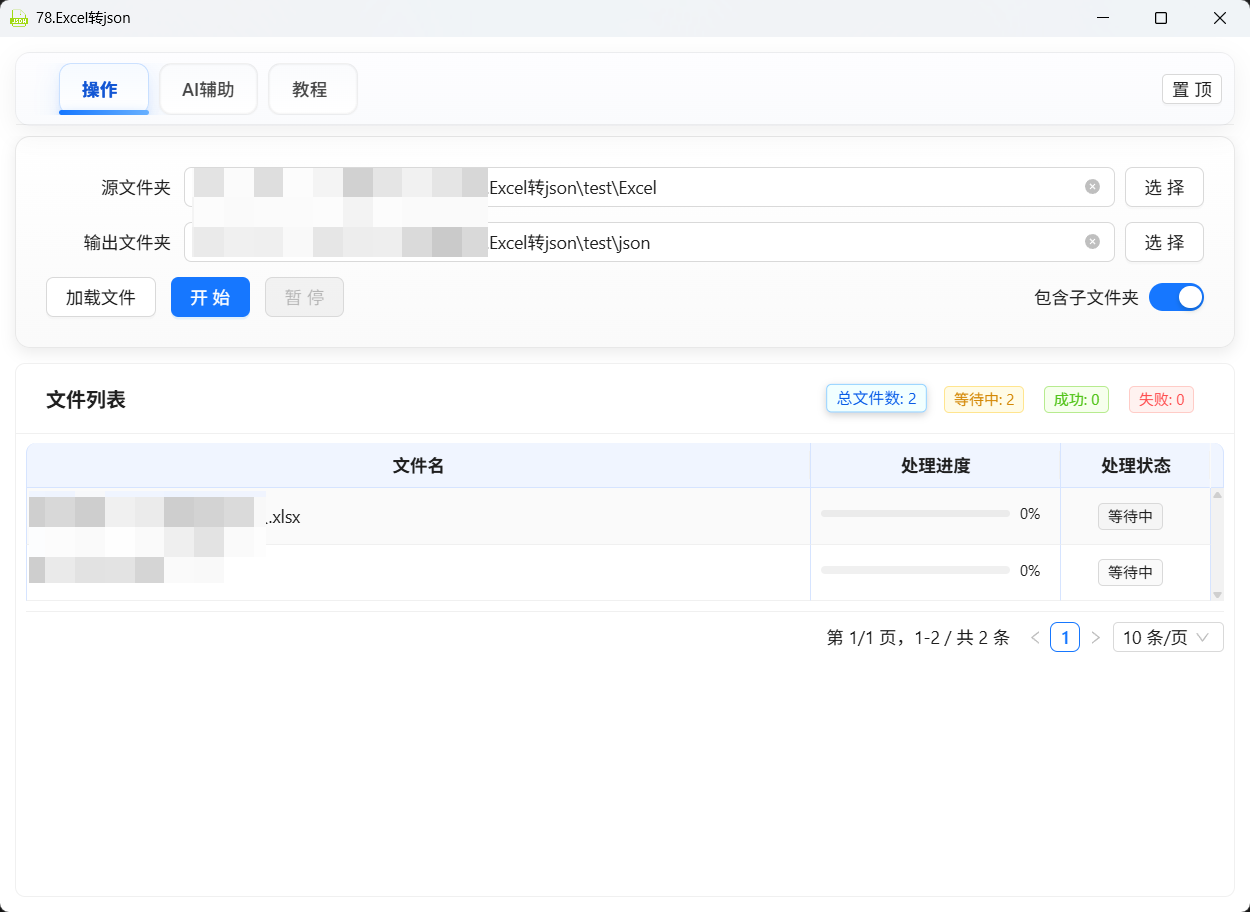
Excel转JSON工具 是一款专为需要将Excel数据转换为JSON格式的用户设计的桌面应用程序。
适用人群
📌 程序员/开发者:需要将Excel数据导入到程序中
📌 数据分析师:需要转换数据格式进行处理
📌 产品经理:需要整理配置数据
📌 普通用户:任何需要Excel转JSON的场景
支持的文件格式
✨ 功能特点
🚀 核心功能
批量转换 - 一次性转换整个文件夹中的所有Excel文件
保持目录结构 - 输出的JSON文件会保持原始的文件夹层级结构
多工作表支持 - 自动处理包含多个工作表的Excel文件
实时进度显示 - 转换过程中可以看到每个文件的处理状态
💡 贴心设计
✅ 拖拽支持 - 可以直接拖拽文件夹到输入框
✅ 状态持久化 - 关闭软件后,下次打开会自动恢复上次的设置
✅ 窗口置顶 - 支持窗口置顶功能,方便边操作边查看
✅ 暂停/继续 - 批量转换时可以随时暂停和继续
✅ AI辅助 - 内置AI助手,遇到问题可以直接咨询
📥 安装说明
Windows 用户
下载安装包(
.exe文件)双击安装包运行
按照安装向导完成安装
在桌面或开始菜单找到程序图标,双击启动
首次启动
首次启动软件时,您会看到主界面,默认显示「操作」标签页。
🖥️ 界面介绍
软件界面主要分为以下几个部分:
顶部标签栏
📚 使用教程
🔰 基础教程:快速开始
第一步:选择源文件夹 📁
点击「源文件夹」右侧的 [选择] 按钮
在弹出的对话框中,找到并选择包含Excel文件的文件夹
点击「确定」完成选择
第二步:选择输出文件夹 📂
点击「输出文件夹」右侧的 [选择] 按钮
选择您希望保存JSON文件的位置
点击「确定」完成选择
⚠️ 注意:建议选择一个空文件夹作为输出目录,避免与其他文件混淆。
第三步:加载文件 📋
点击 [加载文件] 按钮
软件会扫描源文件夹中的所有Excel文件
扫描完成后,文件列表会显示找到的所有文件
第四步:开始转换 🚀
确认文件列表中显示了您要转换的文件
点击 [开始] 按钮
等待转换完成,您可以在文件列表中查看每个文件的转换状态
第五步:查看结果 ✅
转换完成后:
✅ 成功的文件:状态显示为「已完成」,JSON文件已保存到输出文件夹
❌ 失败的文件:状态显示为「失败」,可以查看错误原因
🎓 进阶教程
包含子文件夹功能
当您的Excel文件分布在多个子文件夹中时:
开启「包含子文件夹」开关 ✅
软件会递归扫描所有子文件夹中的Excel文件
输出的JSON文件会保持相同的目录结构
示例:
📁 源文件夹/
├── 📁 2024年/
│   ├── 📊 1月数据.xlsx
│   └── 📊 2月数据.xlsx
└── 📁 2023年/
    └── 📊 年度汇总.xlsx

        ↓ 转换后 ↓

📁 输出文件夹/
├── 📁 2024年/
│   ├── 📄 1月数据.json
│   └── 📄 2月数据.json
└── 📁 2023年/
    └── 📄 年度汇总.json
暂停和继续功能
在批量转换大量文件时:
点击 [暂停] 按钮可以暂停转换
暂停后按钮变为 [继续]
点击 [继续] 可以从暂停处继续转换
💡 使用场景:当您需要临时处理其他事情,或者想检查已转换的文件时很有用。
筛选文件状态
在文件列表上方,您可以点击不同的状态标签来筛选显示:
🔵 总文件数 - 显示所有文件
🟡 等待中 - 只显示待转换的文件
🟢 成功 - 只显示转换成功的文件
🔴 失败 - 只显示转换失败的文件
窗口置顶
点击右上角的 [置顶] 按钮,可以让软件窗口始终显示在最前面。
📐 转换规则说明
Excel 数据如何转换为 JSON?
规则1:第一行作为字段名
Excel表格的第一行会被作为JSON对象的键名(字段名)。
Excel 示例:
转换后的 JSON:
[
  {
    "姓名": "张三",
    "年龄": 25,
    "城市": "北京"
  },
  {
    "姓名": "李四",
    "年龄": 30,
    "城市": "上海"
  }
]
规则2:单工作表 vs 多工作表
情况A:只有一个工作表
直接输出该工作表的数据数组。
[
  { "姓名": "张三", "年龄": 25 },
  { "姓名": "李四", "年龄": 30 }
]
情况B:有多个工作表
输出一个对象,以工作表名称为键。
{
  "员工信息": [
    { "姓名": "张三", "部门": "技术部" }
  ],
  "部门列表": [
    { "部门名": "技术部", "人数": 10 }
  ]
}
规则3:空值处理
空单元格会被转换为空字符串 "",而不是被忽略。
❓ 常见问题(FAQ)
Q1:为什么加载文件后显示0个文件?
可能原因:
源文件夹中没有Excel文件
文件扩展名不正确(必须是 .xlsx, .xls, .xlsm, .xlsb, .csv)
没有开启「包含子文件夹」,但文件在子文件夹中
解决方法:
检查源文件夹路径是否正确
确认文件扩展名
尝试开启「包含子文件夹」选项
Q2:转换失败怎么办?
可能原因:
Excel文件被其他程序打开(如正在用Excel编辑)
文件损坏或格式不正确
没有读取权限
解决方法:
关闭正在编辑该文件的程序
尝试用Excel重新打开并保存文件
检查文件权限
Q3:输出的JSON文件在哪里?
JSON文件会保存在您选择的输出文件夹中:
文件名与原Excel文件相同,只是扩展名变为
.json如果开启了「包含子文件夹」,会保持相同的目录结构
示例:
源文件:
D:\数据\sales.xlsx输出文件:
D:\输出\sales.json
Q4:可以转换加密的Excel文件吗?
❌ 不支持。如果Excel文件设置了密码保护,需要先取消密码才能转换。
Q5:JSON文件的编码是什么?
输出的JSON文件使用 UTF-8 编码,并且格式化为易读的缩进格式(2个空格缩进)。
Q6:软件会记住我的设置吗?
✅ 会的! 软件会自动保存以下设置:
上次选择的源文件夹路径
上次选择的输出文件夹路径
「包含子文件夹」开关状态
上次打开的标签页
下次启动软件时会自动恢复这些设置。
📞 联系作者
如果您在使用过程中遇到任何问题,或有功能建议,欢迎联系作者:
获取帮助的方式
查看本手册 - 大部分问题都能在这里找到答案
使用AI辅助 - 点击「AI辅助」标签,向AI助手提问
联系作者 - 添加作者微信获取一对一帮助
定制开发
如果您有特殊的功能需求,作者提供软件定制开发服务,欢迎咨询!
