



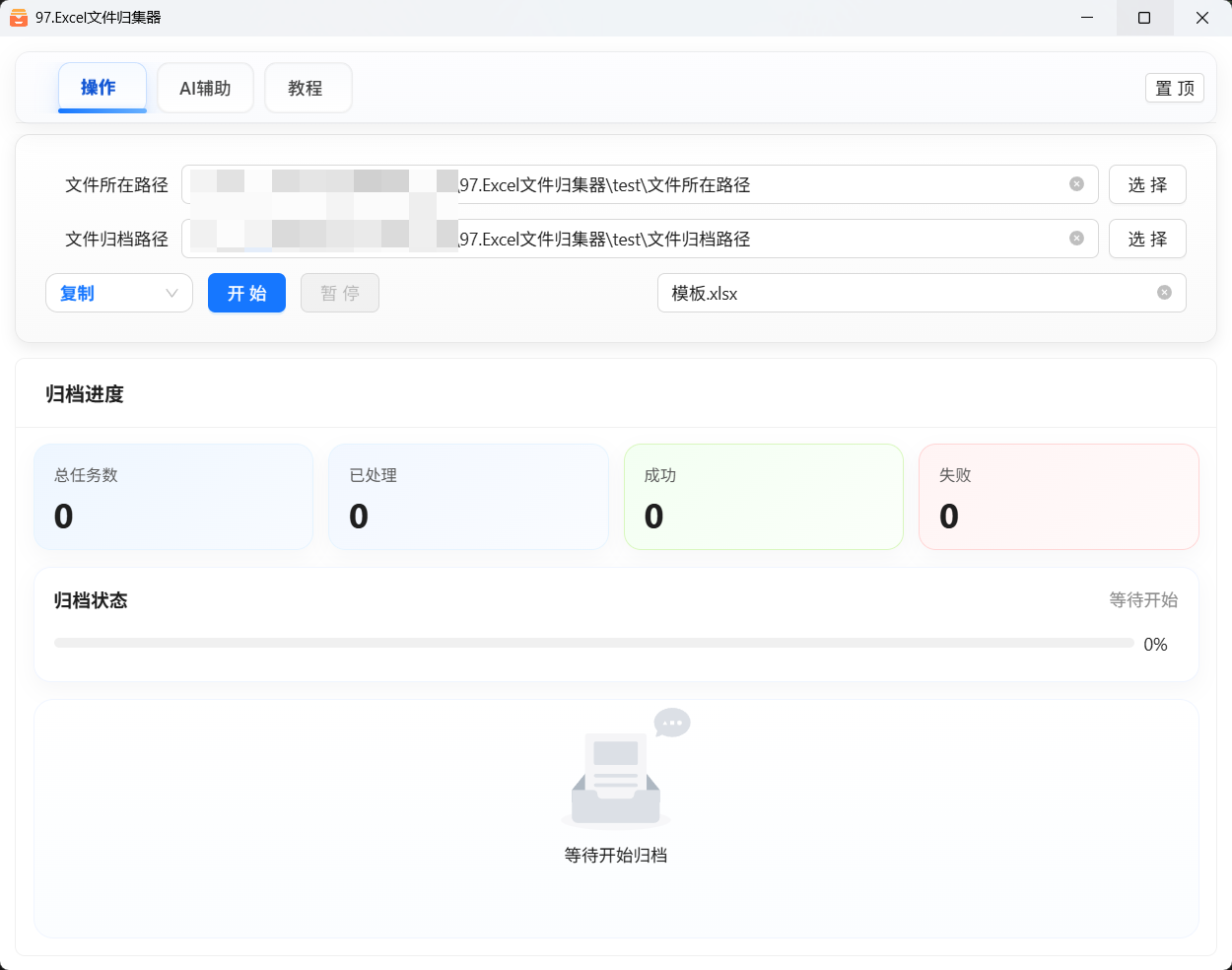
🎯 这是什么软件?
97.Excel文件归集器 是一款帮助你按照 Excel 规则表,自动查找文件并归档整理的软件。
你可以把它理解成:
你先准备一个 规则 Excel 表
再告诉软件:
文件原来放在哪里
归档后要放到哪里
软件就会按照 Excel 里的目录结构和文件名规则,自动去查找文件,并按你选择的复制或移动方式归档到目标目录
它特别适合下面这些场景:
财务资料归档
工程资料整理
合同附件集中归类
检测报告、图片、扫描件批量整理
需要按固定目录结构归档文件的工作
✨ 软件能帮你做什么?
✅ 主要功能
根据 Excel 规则表 自动识别目录结构
自动在“文件所在路径”中递归查找文件
支持按 Excel 规则把文件复制到“文件归档路径”
支持按 Excel 规则把文件移动到“文件归档路径”
自动创建不存在的文件夹
支持“复制 / 移动”两种归档方式切换
点击开始前会弹窗提醒当前归档方式
实时显示归档进度
支持暂停/继续
归档失败时自动记录到
error.log日志文件关闭软件时自动释放任务资源,避免任务残留
🧰 使用前你需要准备什么?
使用前,一共需要准备 4 样东西:
1. 文件所在路径
也就是你当前所有待归档文件所在的总目录。
例如:
D:\资料待整理
这个目录里可以有很多层子文件夹,软件会自动递归查找。
2. 文件归档路径
也就是软件最终把文件复制到的目标目录。
例如:
E:\资料归档结果
3. 规则 Excel 文件
这个 Excel 文件用来告诉软件:
应该创建哪些文件夹
每个文件夹里应该放哪些文件
例如:
D:\规则表\归档规则.xlsx
4. 归档方式
软件支持两种归档方式:
复制更安全
归档后原文件仍保留在原位置
移动归档后源文件会从原位置移走
通常不可逆,请谨慎操作
🧠 Excel 规则是怎么写的?
这是最关键的部分。
软件从 第一行开始 读取 Excel,每一行代表一条归档路径结构。
规则如下:
一行中,前面没有扩展名的单元格,会被当作文件夹名称
从第一个带扩展名的单元格开始,会被当作文件名
软件会去“文件所在路径”里递归搜索这些文件名
找到后按你选择的归档方式,复制或移动到对应的归档目录里
📂 Excel 规则示例 1:基础示例
假设你的 Excel 某一行是:
这行的意思是:
项目A是第一层文件夹合同资料是第二层文件夹合同.pdf和清单.xlsx是要归档进去的文件
最终归档结构会变成:
文件归档路径
└─ 项目A
   └─ 合同资料
      ├─ 合同.pdf
      └─ 清单.xlsx
软件会去“文件所在路径”中递归查找:
合同.pdf清单.xlsx
找到后会按你选择的归档方式,把文件归到上面的目标目录。
📂 Excel 规则示例 2:多级目录示例
Excel 某一行:
这行表示:
文件夹层级:
2026年第一季度报销单
需要复制的文件:
发票1.jpg发票2.jpg
最终归档结构:
文件归档路径
└─ 2026年
   └─ 第一季度
      └─ 报销单
         ├─ 发票1.jpg
         └─ 发票2.jpg
📂 Excel 规则示例 3:一行一个文件
Excel:
这样也完全可以。
软件会分别处理每一行,并把文件归到对应目录中。
🚀 软件怎么用?一步一步来
第一步:打开软件
打开 97.Excel文件归集器 后,你会看到操作页。
操作页里最重要的是 4 个设置项:
文件所在路径文件归档路径规则Excel路径归档方式
第二步:设置“文件所在路径”
这里填写你的原始文件总目录。
你可以这样操作:
点击
选择按钮选择文件夹也可以直接把文件夹拖进去
例如:
D:\资料待整理
第三步:设置“文件归档路径”
这里填写归档结果保存的位置。
你也可以:
点击
选择按钮选择文件夹或者直接拖放文件夹
例如:
E:\归档结果
第四步:设置“规则Excel路径”
这里填写规则 Excel 文件路径。
支持以下方式:
直接把
.xls或.xlsx文件拖到输入框里手动输入完整路径
例如:
D:\规则表\归档规则.xlsx
注意:
失去焦点后,输入框里通常只显示文件名
鼠标悬停时可以看到完整路径
第五步:选择“归档方式”
在点击开始之前,你还需要选择本次归档方式:
方式 1:复制
归档后原文件继续保留在原位置
更适合新手
更适合先测试规则是否正确
方式 2:移动
归档后源文件会从原位置移走
更适合正式整理完成后使用
通常不可逆,请一定确认清楚
软件会使用不同颜色来区分这两个选项,并且鼠标悬停时会看到 tooltip 提示。
第六步:点击“开始”
点击 开始 后,软件会按下面顺序工作:
先弹窗提醒你当前是“复制”还是“移动”
如果你确认无误,再正式开始归档
读取规则 Excel
解析每一行目录结构和文件名
扫描“文件所在路径”
递归查找同名文件
创建目标目录
按当前模式执行复制或移动
实时显示进度、成功数、失败数
如果你当前选择的是 移动,弹窗里还会再次提示你:
文件会从原位置被移走
该操作通常不可逆
⚠️ 复制和移动怎么选?
建议优先选“复制”的情况
你是第一次使用软件
你还在测试 Excel 规则
你不想动原始文件
你希望先看看归档效果
可以考虑选“移动”的情况
你已经确认规则完全正确
你希望把源目录真正整理干净
你确认归档后不再需要保留原位置文件
最重要的一句话
不确定就选复制
非常确认了再选移动
⏸ 暂停 / 继续 怎么用?
当任务运行中时,你可以点击:
暂停继续
注意:
暂停不是立刻中断当前系统归档动作
它会在当前文件处理完成后暂停
再点击继续后,会从后续任务继续执行
📊 归档进度怎么看?
在操作页下方,你可以看到:
总任务数
已处理数量
成功数量
失败数量
当前正在处理的文件
每个文件的:
状态
源文件路径
归档路径
进度
错误信息或结果说明
常见状态:
处理中:正在查找或归档已完成:已经成功完成复制或移动失败:该文件未找到或归档失败
❌ 如果失败了怎么办?
如果某些文件失败,不代表整个任务一定失败。
软件现在支持:
单个文件失败时继续处理后续文件
同时把错误写入
error.log
你可以根据进度面板和日志文件排查问题。
📝 error.log 是什么?
error.log 是错误日志文件。
里面会记录归档失败时的重要信息,例如:
第几行出错
文件名是什么
目标路径是什么
错误原因是什么
适合在下面这些情况查看:
为什么某个文件没有归档成功
为什么提示找不到文件
为什么复制失败
为什么移动失败
🔍 常见失败原因
1. Excel 里写的文件名不对
例如 Excel 写的是:
合同.PDF
但实际文件名不是这个,或者文件根本不存在。
2. 文件所在路径选错了
如果你没有选择正确的原始文件目录,软件就找不到文件。
3. 规则 Excel 路径不对
比如路径写错、文件被移动、文件被删除。
4. 目标目录没有权限
如果归档路径在受限目录,可能会导致归档失败。
5. 同名文件过多
如果源目录里有多个完全同名文件,当前版本会优先复制第一个匹配项。
💡 给新手的使用建议
为了减少出错,建议你这样做:
建议 1:先拿 3~5 条规则小范围测试
先不要一上来就处理几百上千个文件。
建议 2:Excel 文件名尽量写完整
包括扩展名,例如:
合同.pdf发票.jpg对账单.xlsx
建议 3:归档前先确认源目录里确实有这些文件
如果源目录里没有,软件肯定会提示失败。
建议 4:先准备一个空的归档目录
这样更容易看清楚最终效果。
建议 5:第一次正式使用前优先选择“复制”
确认规则完全正确后,再考虑使用“移动”。
🧪 新手测试案例(推荐先练手)
假设你在电脑里有下面这些原始文件:
D:\测试原始文件
├─ 合同.pdf
├─ 清单.xlsx
├─ 发票1.jpg
└─ 发票2.jpg
然后你新建一个 Excel,内容如下:
再设置:
文件所在路径:
D:\测试原始文件
文件归档路径:
E:\测试归档结果
规则Excel路径:
D:\测试规则\规则.xlsx
归档方式:
复制
点击开始后,正确结果应为:
E:\测试归档结果
└─ 项目测试
   ├─ 合同资料
   │  ├─ 合同.pdf
   │  └─ 清单.xlsx
   └─ 发票资料
      ├─ 发票1.jpg
      └─ 发票2.jpg
如果这个案例成功,说明你已经会用了 🎉
🧯 关闭软件时会发生什么?
现在软件已经做了关闭优化:
无论任务是否处理完成
关闭软件时都会强制释放归档任务相关资源
避免后台残留暂停/执行状态
注意:
如果刚好在执行单个文件归档动作,系统级动作不一定能被中途强制打断
但软件本身会停止后续任务并释放内部状态
🙋 常见问题
Q1:为什么我明明有文件,但还是提示找不到?
可能原因:
Excel 中的文件名写错了
扩展名不一致
你选择的“文件所在路径”不对
文件实际不在这个目录及其子目录里
Q2:为什么输入框里只显示 Excel 文件名,不显示完整路径?
这是软件的显示优化,方便界面更整洁。
输入框里显示文件名
鼠标悬停时能看到完整路径
Q3:可以处理中途暂停吗?
可以。
但请记住:
是当前文件处理完成后暂停
不是立即硬中断
Q4:复制和移动该怎么选?
不确定时选
复制确认无误、且接受源文件移走时再选
移动如果是新手,建议先全部用
复制练手
Q5:失败记录在哪里看?
看:
操作页的归档进度列表
error.lo日志文件
📌 最后总结
如果你第一次用,请记住最核心的 4 句话:
先准备好规则 Excel
再选对“文件所在路径”
再选好“文件归档路径”
点击开始,看复制进度和失败提示
只要 Excel 规则写对了,这个软件就能帮你把大量文件按固定结构自动整理好。
🤝 有问题怎么办?
如果你在使用过程中遇到问题,可以:
查看教程页说明
查看
error.log错误日志联系作者反馈问题
建议反馈时一并提供:
规则 Excel 示例
失败的文件名
操作页报错提示
error.log中的相关内容
这样会更容易定位问题。
