



1. 这个软件是做什么的?🤔
这是一款专门用来做文件夹合并的小工具。它的核心作用非常简单:
你先选一个主文件夹(最终保存结果的地方)
再选一个副文件夹(要并入主文件夹的内容)
点击「开始合并」后,软件会把副文件夹里的文件/子文件夹复制到主文件夹
✅ 它会帮你做什么
自动复制副文件夹内容到主文件夹
自动创建缺失的子目录
自动跳过同名文件(不覆盖主文件夹原文件)
实时展示进度(处理多少、速度多少、失败多少)
支持任务中途暂停 / 继续 / 停止
❌ 它不会做什么
不会删除你的主文件夹内容
不会覆盖主文件夹中已存在的同名文件
不会把主文件夹和副文件夹“互相同步”(它是单向合并:副 → 主)
2. 先搞懂两个核心概念(非常重要)🧠
📁 主文件夹
你最后想保留合并结果的位置
可以理解为“总仓库”
📁 副文件夹
你想追加进去的来源目录
可以理解为“新素材来源”
记忆口诀
主文件夹 = 最终结果在哪儿
副文件夹 = 要把谁并进去
3. 3 分钟快速上手 🚀
打开软件,进入「操作」页
在“主文件夹”一栏点击「选择」,选你的目标目录
在“副文件夹”一栏点击「选择」,选来源目录
点击「开始合并」
看下方「处理进度」卡片,等待完成
处理完成后,你会看到:
已复制数量
已跳过数量
失败数量(如果有)
当前任务状态(已完成 / 已停止 / 异常)
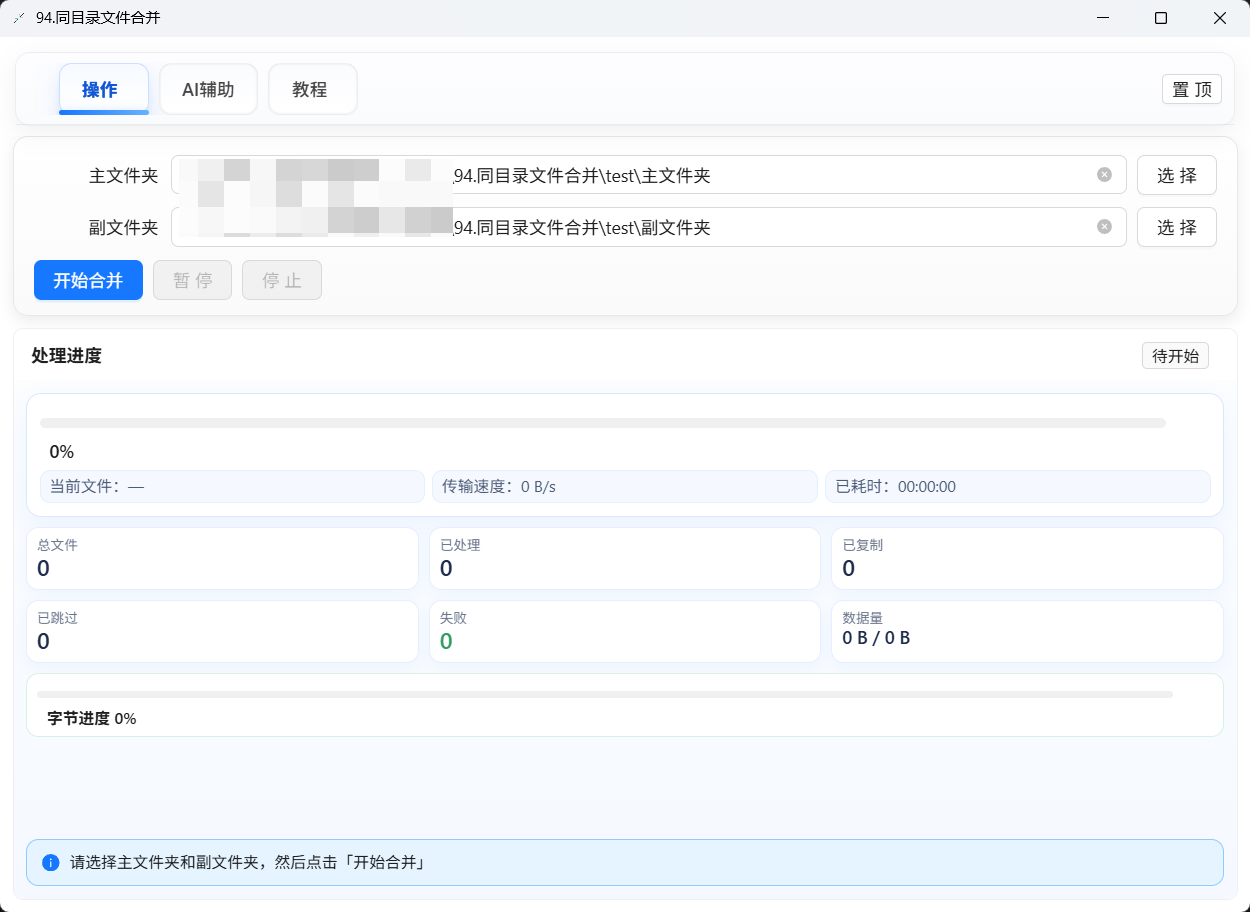
4. 界面说明(小白版)🧭
4.1 操作页
① 主文件夹输入框
支持点击选择
支持拖拽文件夹到输入框
② 副文件夹输入框
支持点击选择
支持拖拽文件夹到输入框
③ 按钮区
开始合并:启动任务
暂停/继续:任务中途可暂停,稍后继续
停止:立即终止当前任务
④ 处理进度卡片
可看到:
总文件数 / 已处理 / 已复制 / 已跳过 / 失败
当前正在处理的文件
实时传输速度
已耗时
字节进度条
状态提示消息
4.2 教程页
顶部有作者联系方式(微信号可点击复制)
中间是软件介绍(可滚动阅读)
可点击「使用教程」按钮,在应用内打开详细教程页面
5. 详细使用教程(一步一步)🪜
第一步:准备好两个文件夹
建议先在电脑里确认:
哪个是你的“总目录”(主文件夹)
哪个是要合并进来的目录(副文件夹)
⚠️ 注意:主文件夹和副文件夹不能是同一个目录。
第二步:选择主文件夹
点击主文件夹右侧「选择」按钮,选中目标目录。
示例
主文件夹:
D:\资料总库
第三步:选择副文件夹
点击副文件夹右侧「选择」按钮,选中来源目录。
示例
副文件夹:
E:\U盘导出资料
第四步:点击开始合并
点击「开始合并」后,软件会先扫描副文件夹,再批量复制。
你会看到:
状态从“待开始”变成“处理中”
进度条开始增长
当前文件名不断刷新
第五步:任务中可控操作
⏸ 暂停
如果你临时不想继续(例如想让电脑先做别的事),可以点击「暂停」。
▶️ 继续
暂停后可点击「继续」,任务会接着跑,不用重来。
⏹ 停止
如果你确认不想继续此次任务,可以点击「停止」。
第六步:看懂结果
任务结束后,重点看这 3 个数字:
已复制:成功复制到主文件夹的文件数
已跳过:目标已存在同名文件,安全跳过
失败:处理出错的文件数(可查看日志)
6. 真实使用案例(建议先看)📦
案例 1:合并手机照片
需求:把手机导出的照片并到电脑总库里。
主文件夹:
D:\照片总库副文件夹:
E:\手机导出\2026-03
结果:
新照片进总库
已存在同名照片自动跳过
不会破坏你原来的整理结果
案例 2:合并项目素材
需求:把同事发来的素材包并入项目总素材目录。
主文件夹:
F:\项目A\素材总库副文件夹:
F:\下载\同事素材包
结果:
新素材追加进去
同名文件不覆盖,避免误替换
案例 3:把 U 盘资料并入电脑
需求:把 U 盘里散乱文件导入电脑总目录。
主文件夹:
D:\学习资料副文件夹:
G:\
结果:
批量导入更省时
进度可视化,过程有掌控感
7. 常见问题(FAQ)❓
Q1:为什么有些文件显示“已跳过”?
A:目标主文件夹中已经存在同名文件。软件为了安全不会覆盖,所以自动跳过。
Q2:可以覆盖同名文件吗?
A:当前版本默认安全策略是“跳过同名,不覆盖”。
Q3:处理中可以关软件吗?
A:可以关闭,但当前任务会被安全终止。建议先暂停或停止,再关闭更稳妥。
Q4:失败文件去哪里看原因?
A:查看 error.log 错误日志文件(一般在软件 exe 同目录)。
Q5:拖进去的是文件,不是文件夹,怎么办?
A:软件会自动取这个文件所在目录作为路径;但建议直接拖文件夹更清晰。
8. 使用建议(防踩坑)🛟
第一次用时,先拿小文件夹测试流程
重要数据建议先备份
合并前确认“主/副文件夹”不要选反
大任务处理中尽量不要频繁切换磁盘设备
如果失败数 > 0,先看
error.log再重试
9. 一页总结(超短版)📝
选主文件夹(结果放哪)
选副文件夹(从哪合并)
点开始,看进度
同名自动跳过,不会覆盖
任务可暂停、继续、停止
10. 联系与反馈 📮
在软件「教程」页可直接复制作者微信进行反馈
建议反馈时附带:
你的操作步骤
报错提示
error.log中相关内容
这样能更快定位问题。
