



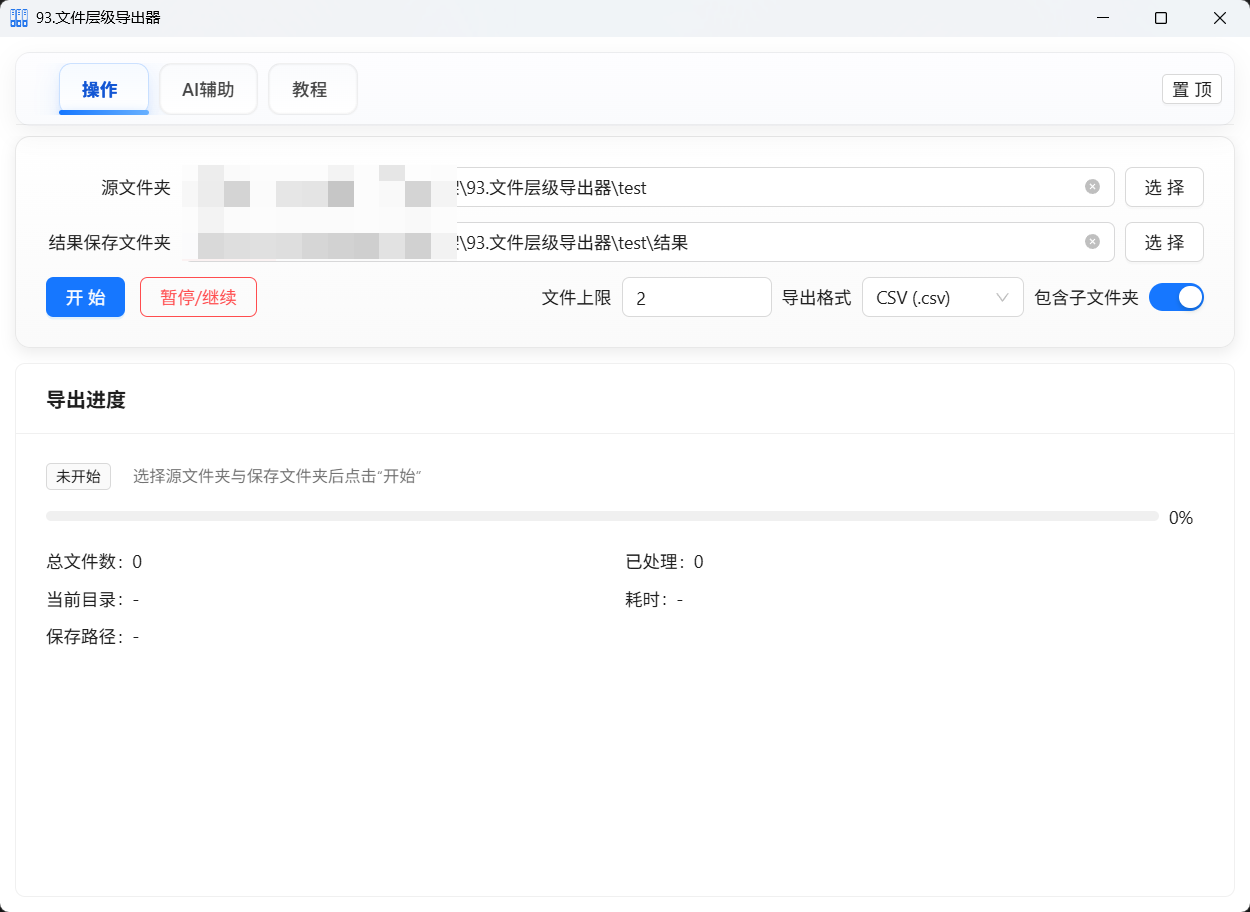
1. 这款软件是做什么的?
你可以把一个文件夹(以及它的子文件夹)里的文件夹层级和文件名,导出成:
Excel(
.xls)CSV(
.csv)TXT(
.txt)
导出的结果可以用来:
📦 做交付清单(把素材/文档/图片清点成表)
🧾 做归档目录(给别人一眼看懂你的目录结构)
🔎 做文件盘点(统计每个文件夹有哪些文件)
🧠 做备份/迁移前的清单记录
2. 使用前你需要知道的几个概念(小白必看)
源文件夹:你要“扫描并导出”的那个文件夹。
结果保存文件夹:导出后的文件(xls/csv/txt)要放到哪里。
包含子文件夹:
开:会把源文件夹下面所有子文件夹也一起导出
关:只导出源文件夹这一层
文件上限(每文件夹):
0:不限制(一个文件夹里有多少文件就导出多少)N > 0:每个文件夹最多导出前N个文件名(多出来的不导出)用途:防止某些文件夹文件太多,导致表格一行特别长
导出格式:
Excel:适合直接用 Excel 打开、查看和编辑
CSV:适合导入到其他系统(或用 Excel 打开)
TXT:适合纯文本/快速查看/复制粘贴
3. 一分钟上手(推荐流程)
打开软件,切到 “操作” 页。
点击 选择源文件夹,选择你要导出的目录。
点击 选择结果保存文件夹,选择导出文件要保存到哪里。
按需要设置:
✅ 包含子文件夹(建议大多数情况打开)
✅ 导出格式(默认 Excel)
✅ 文件上限(如果你的文件夹里文件非常多,建议设置为 50、100 之类)
点击 开始。
右侧会显示:进度、正在处理的文件夹、统计信息、导出日志。
完成后会提示导出成功,并显示导出文件路径。
4. 导出结果长什么样?(举例)
假设你的源文件夹是:
D:\项目资料
里面结构如下:
项目资料合同合同A.pdf合同B.pdf
图片封面.pnglogo.png
导出时,会按照“每个文件夹一行”的方式导出,例如(示意):
如果某些文件夹层级更深,软件会自动把文件名列对齐到同一列开始,避免出现“文件夹名和文件名挤在同一列”的情况。
5. 操作页每个功能怎么用(详细教程)
5.1 选择源文件夹
点击“选择源文件夹”,在弹出的窗口里选择你的目录。
建议选择一个“项目根目录”或“资料总目录”,这样导出更完整。
常见问题:
选完后路径是空的?
可能是权限问题,建议换一个目录试试。
5.2 选择结果保存文件夹
建议选择你有权限写入的目录,例如:
桌面
D 盘某个文件夹
文档目录
如果你选择了一个没有写入权限的位置,导出会失败,并写入 error.log 方便排查。
5.3 包含子文件夹
建议:大多数情况下开启。
只有当你只想导出“当前这一层文件”,才关闭。
5.4 导出格式(Excel / CSV / TXT)
Excel(.xls):
最适合日常查看、发给同事、后续再编辑
CSV(.csv):
更通用,适合导入到其他系统
TXT(.txt):
纯文本,适合快速查看、复制粘贴
5.5 文件上限(每文件夹)
如果你发现导出的一行太长(例如一个文件夹里几千个文件),建议设置:
50或100
需要导出全部文件名时,设置为:
0
提示:文件名会按名称排序后取前 N 个。
5.6 开始导出
点击“开始”后,软件会先统计文件数量,再写入文件。
导出过程中你可以看到:
当前处理到哪个文件夹
已处理文件数/总文件数
导出日志
6. 教程页怎么用
教程页主要提供:
👤 作者联系方式(点击微信号即可复制)
📘 软件介绍(内容较多时支持纵向滚动)
🔗 “使用教程”按钮(会在新窗口打开详细教程页面)
7. 常见问题(FAQ)
Q1:为什么我导出的表格里某些文件没出现?
可能你设置了 文件上限(每个文件夹最多 N 个文件),超过 N 的部分会被截断不导出。
如果你想不限制:把文件上限改为
0。
Q2:CSV 打开乱码怎么办?
建议用 Excel 打开 CSV。
如果仍然乱码,可以用记事本打开看看是否正常。
Q3:导出失败了,我该怎么办?
你可以按这个顺序排查:
确认源文件夹存在,并且你有权限读取。
确认结果保存文件夹可写入(建议先选桌面)。
关闭正在占用导出文件的程序(例如 Excel 打开了同名文件)。
查看软件目录下的
error.log(会记录错误原因和堆栈)。
Q4:导出过程中我直接关闭软件,会怎样?
软件会强制停止当前任务并释放资源,避免卡住或残留进程。
8. 小技巧(推荐)
⭐ 如果你的目录特别大:
建议先设置“文件上限”为
100,先快速导出一份“概览清单”。确认格式满意后,再改回
0导出完整清单。
⭐ 如果你只想导出某个子目录:
直接把那个子目录当作源文件夹选择即可。
9. 反馈与定制
如果你在使用中遇到问题,或希望增加新功能(例如:按文件类型过滤、导出更多列、导出文件大小/修改时间等),可以在“教程”页复制作者微信进行反馈。
