



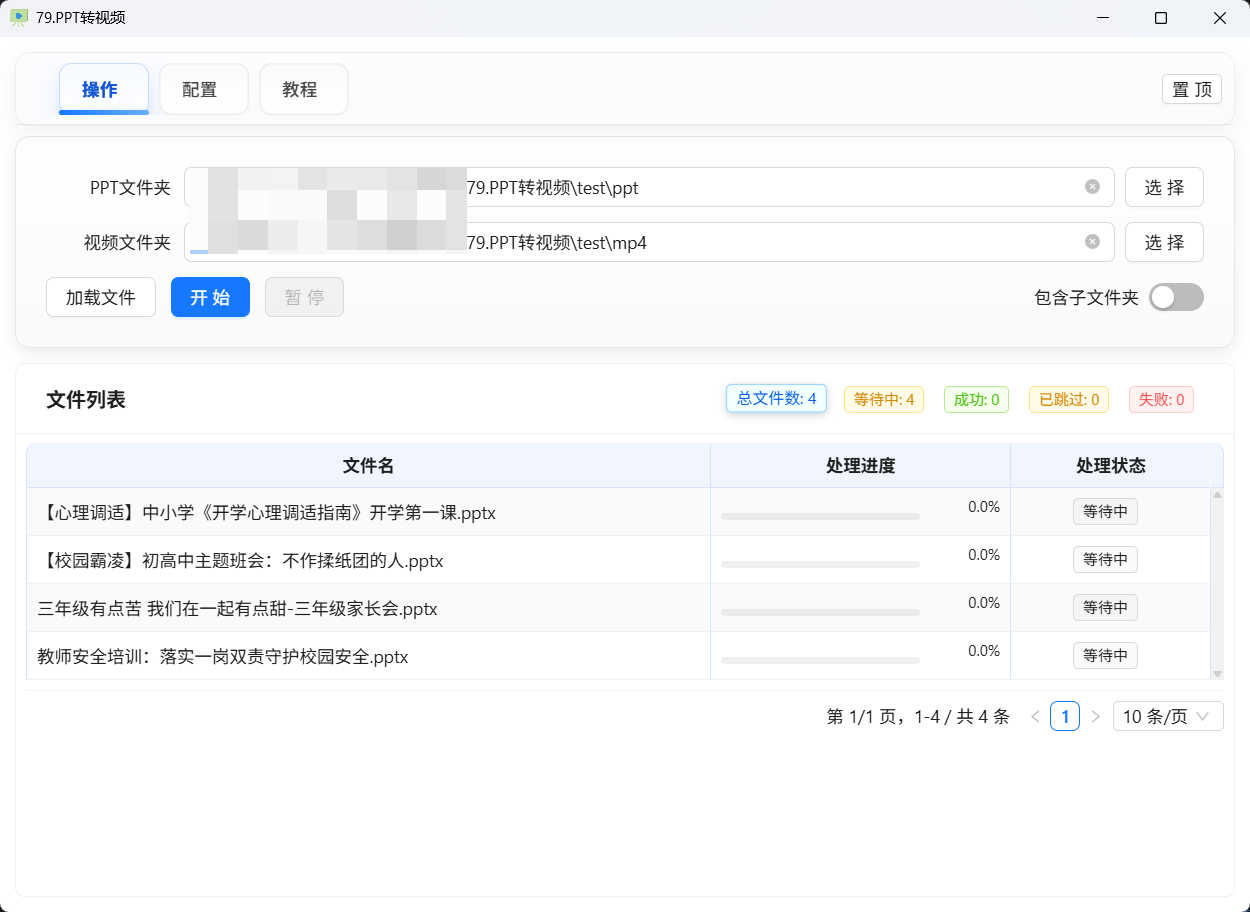
🎯 一款简单易用的批量 PPT 转视频工具,让您轻松将演示文稿转换为高质量 MP4 视频!
⚠️⚠️⚠️ 重要提示(必读)⚠️⚠️⚠️
🔴 本软件必须依赖 Microsoft Office 才能运行!
请确保您的电脑已安装 Microsoft PowerPoint(Office 2013 及以上版本)
❌ WPS Office 不支持!
❌ 没有安装 Office 将无法转换!
如果您还没有安装 Office,请先安装后再使用本软件。
🌟 软件简介
PPT转视频 是一款专为 Windows 用户设计的桌面工具软件,可以帮助您:
✅ 批量转换:一次性将整个文件夹内的所有 PPT/PPTX 文件转换为 MP4 视频
✅ 自定义画质:支持 720p、1080p、2K、4K 等多种分辨率
✅ 灵活帧率:24fps、25fps、30fps、50fps、60fps 可选
✅ 视频变速:支持 0.25x 至 3x 倍速播放
✅ 添加背景音乐:可为视频添加自定义背景音乐
✅ 静音原音:可选择去除 PPT 自带的音频
✅ 递归处理:支持处理子文件夹中的 PPT 文件
🎬 适用场景
💻 系统要求
⚠️ 重要提示:本软件依赖 Microsoft PowerPoint 进行转换,请确保您的电脑已安装 Office 套件!
🚀 快速上手教程
第一步:准备工作 📁
准备 PPT 文件
将需要转换的 PPT 文件(
.ppt或.pptx)放入一个文件夹例如:
D:\我的PPT\文件夹内有 10 个 PPT 文件
创建输出文件夹
创建一个用于存放转换后视频的文件夹
例如:
D:\转换后的视频\
第二步:选择文件夹 📂
方式一:点击选择(推荐新手)
点击 PPT文件夹 右侧的
选择按钮在弹出的对话框中选择存放 PPT 的文件夹
点击 视频文件夹 右侧的
选择按钮在弹出的对话框中选择输出视频的文件夹
方式二:拖拽选择(更快捷)
打开文件资源管理器,找到您的文件夹
直接将文件夹拖拽到对应的输入框中
💡 小技巧:拖拽时输入框会显示蓝色高亮,表示可以放置
第三步:加载文件 📋
点击
加载文件按钮软件会扫描 PPT 文件夹,并在下方列表显示所有找到的 PPT 文件
您可以看到文件总数统计
💡 包含子文件夹开关:
开启:会扫描所有子文件夹中的 PPT 文件
关闭:只扫描当前文件夹,不包含子文件夹
第四步:开始转换 ▶️
确认文件列表无误后,点击
开始按钮软件开始逐个转换 PPT 文件
您可以实时看到每个文件的转换进度和状态
转换过程中的状态说明:
第五步:查看结果 🎉
转换完成后,打开您设置的视频输出文件夹
可以看到所有转换好的 MP4 视频文件
视频文件名与原 PPT 文件名相同
📖 详细功能说明
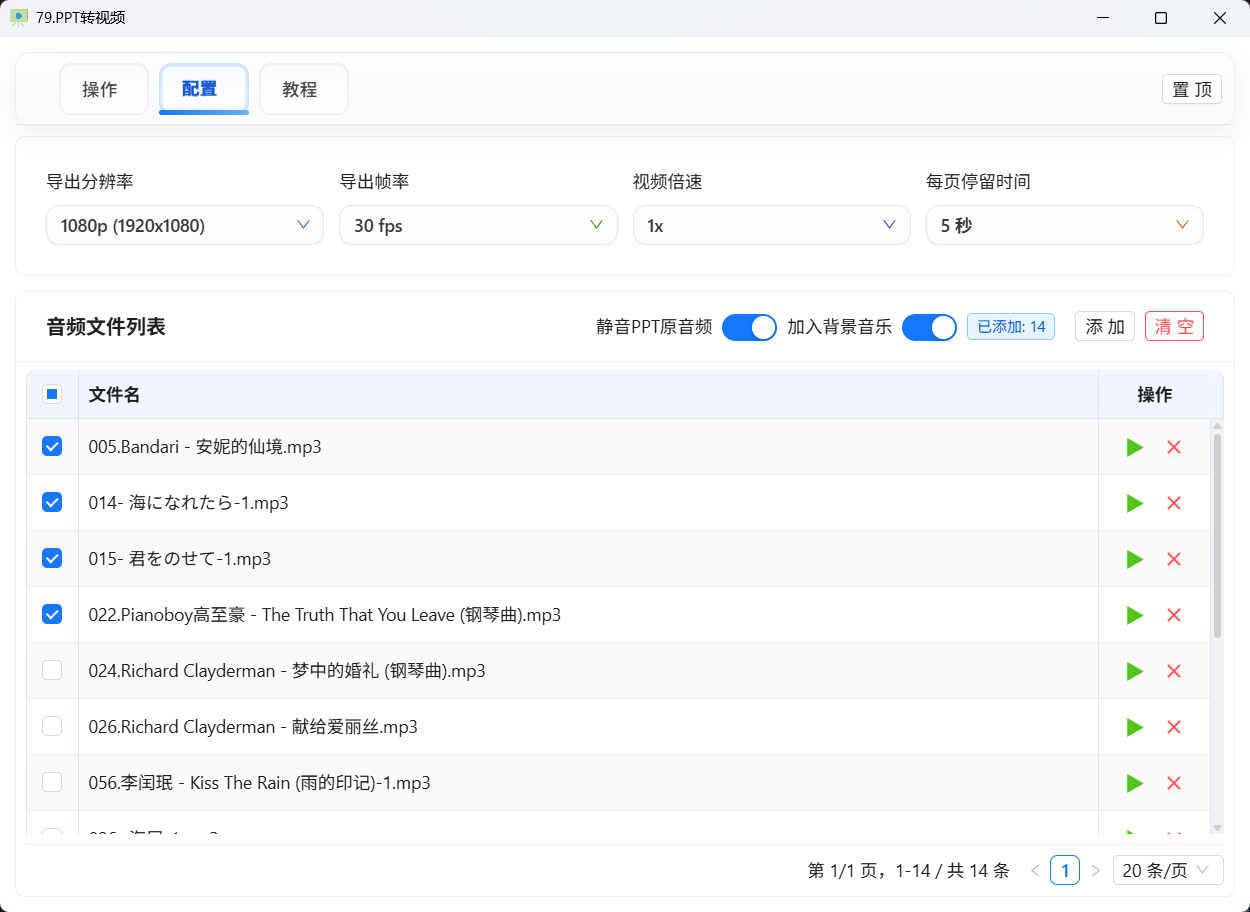
🎞️ 导出分辨率
控制输出视频的画面清晰度:
💡 建议:日常使用选择 1080p,追求小文件选 720p
🎬 导出帧率
控制视频每秒显示的画面数量:
💡 建议:PPT 主要是静态内容,选择 30fps 即可
⏩ 视频倍速
对导出的视频进行变速处理:
⚠️ 注意:倍速处理需要额外时间,极端倍速可能影响音质
⏱️ 每页停留时间
设置没有动画或旁白的页面默认停留时间:
范围:1 ~ 15 秒
默认值:5 秒
说明:如果 PPT 页面有动画或旁白,会按实际时长播放
💡 建议:
内容简单:3~5 秒
内容丰富:7~10 秒
需要详细阅读:10~15 秒
🎵 背景音乐功能
为转换后的视频添加背景音乐:
添加音频文件
切换到 配置 标签页
在 音频文件列表 区域点击
添加按钮选择音频文件(支持 mp3、wav、wma 等格式)
音频文件会显示在列表中
选择要使用的音频
☑️ 勾选单个音频:所有视频都使用这个背景音乐
☑️ 勾选多个音频:每个视频随机使用其中一个
启用背景音乐
打开 加入背景音乐 开关即可启用
💡 音频处理规则:
音频比视频短:会自动循环播放
音频比视频长:会自动截断
🔇 静音PPT原音频
开启:移除 PPT 中原有的音频(旁白、嵌入音乐等)
关闭:保留 PPT 原有音频
💡 组合使用示例:
想要纯背景音乐:开启静音 + 开启背景音乐
想要纯原声:关闭静音 + 关闭背景音乐
想要静音视频:开启静音 + 关闭背景音乐
🔝 窗口置顶
点击右上角的 置顶 按钮,可以让软件窗口始终显示在最前面
📁 失败文件处理
转换失败的 PPT 文件会被自动移动到 PPT 文件夹下的
失败子文件夹方便您后续检查和重新处理
下次加载文件时,
失败文件夹内的文件不会被重复加载
❓ 常见问题解答
Q1:转换速度很慢怎么办?
A:转换速度主要取决于以下因素:
PPT 页数和复杂度
选择的分辨率(分辨率越高越慢)
电脑配置
建议:
关闭其他占用资源的程序
使用 720p 或 1080p 分辨率
选择 30fps 帧率
Q2:提示"PowerPoint 未安装"怎么办?
A:本软件需要 Microsoft PowerPoint 才能运行
请安装 Microsoft Office 套件(2013 及以上版本)
WPS Office 不支持
Q3:为什么有些 PPT 转换失败?
A:可能的原因:
PPT 文件损坏
PPT 使用了特殊字体(电脑未安装)
PPT 中有不支持的媒体格式
PPT 正在被其他程序打开
解决方法:
尝试用 PowerPoint 打开该文件检查是否正常
确保 PPT 文件没有被其他程序占用
检查失败文件夹中的文件,查看错误信息
Q4:输出的视频没有声音?
A:请检查:
是否开启了"静音PPT原音频"
原 PPT 是否本身就没有音频
如果开启了背景音乐,检查是否正确勾选了音频文件
Q5:如何处理子文件夹中的 PPT?
A:在操作页面,打开 包含子文件夹 开关,然后点击 加载文件
Q6:转换后的视频在哪里?
A:在您设置的 视频文件夹 中,文件名与原 PPT 相同,扩展名为 .mp4
Q7:为什么显示"已跳过"?
A:当输出文件夹中已存在同名的 MP4 文件时,软件会跳过转换,避免覆盖
Q8:可以暂停转换吗?
A:可以!点击 暂停 按钮后:
当前正在处理的文件会继续完成
后续文件不会开始处理
点击
继续可恢复转换
💬 联系作者
如果您在使用过程中遇到问题,或有功能建议,欢迎联系作者:
💡 在软件的 教程 页面,点击微信号可以直接复制
📝 版本信息
软件名称:PPT转视频
当前版本:1.0.0
支持格式:.ppt, .pptx → .mp4
🎉 祝您使用愉快!如有问题,随时联系作者获取帮助!
