



1. 这软件能做什么?✨
批量处理:一次处理几十、几百个 Word 文件都可以。
支持格式:
.docx和.doc常见可清理内容(根据 Word 文档结构不同,表现可能略有差异):
页眉里的文字/图片
页脚里的文字/图片
页眉/页脚里的形状(Shape)
页眉/页脚里的内嵌对象(InlineShape)
页眉/页脚里的字段(Field,例如页码)
2. 适合哪些人用?🙋
你有一堆 Word 文档,页眉页脚很乱,手动一个个删太慢
你下载/收到的模板文档带着别人的抬头、页码、落款
你想把一批资料统一成“干净版”再打印/再发给别人
3. 使用前准备(非常重要)⚠️
建议先备份:重要资料请先复制一份备份(尤其你准备使用“覆盖源文件”时)。
处理
.doc文件时:一般需要电脑上安装 Microsoft Word(因为.doc走的是 Windows 下的 Word COM 自动化)。处理前请关闭正在打开的 Word 文件:如果某个文件正被 Word 打开、或被占用,可能会处理失败。
只读文件、加密文件请先处理好再批量跑:只读/无权限文件可能无法保存;加密文档当前测试会失败。
路径权限:尽量不要放在系统限制很严格的位置(例如某些受保护目录),建议放在普通磁盘目录下。
4. 界面介绍(你会看到哪些页面)🧭
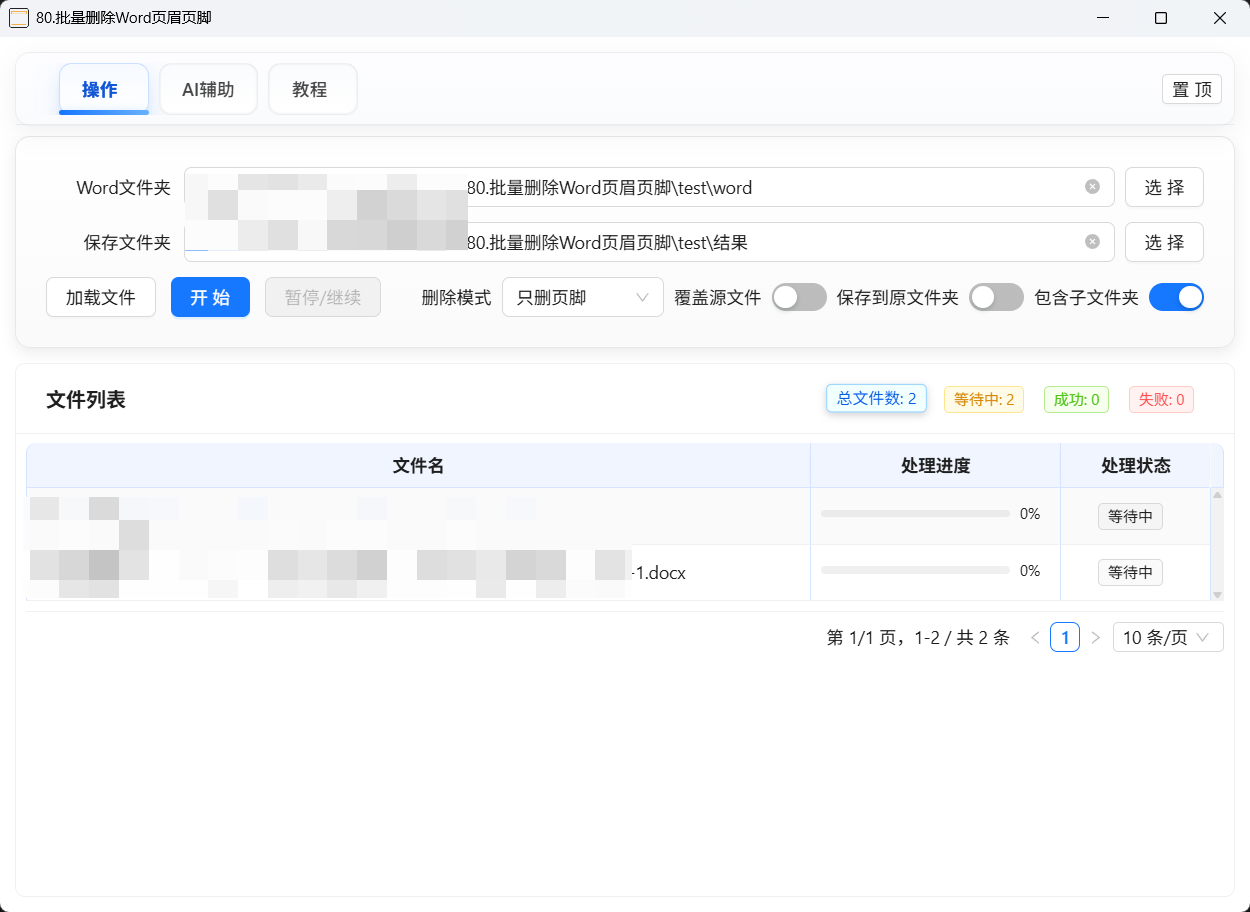
软件顶部有几个标签页(Tab):
4.1 “操作”页(主要功能)🛠️
你会用到这些区域:
Word文件夹:选择你的 Word 文件所在文件夹(支持拖拽文件夹到输入框)。软件加载时会自动忽略该目录下名为
失败的文件夹。保存文件夹:当你选择“保存到指定文件夹”时,用它来选择输出目录。
加载文件:读取文件夹里的 Word 文件,生成列表。
开始:开始批量处理。
暂停/继续:处理中临时暂停。
右侧还有 3 个常用开关:
覆盖源文件(谨慎)
保存到原文件夹(默认更推荐)
包含子文件夹(需要递归时打开)
以及 1 个下拉框:
删除模式(默认:页眉页脚全删)
页眉页脚全删:同时清理页眉与页脚
只删页眉:仅清理页眉,保留页脚内容(如页码/落款)
只删页脚:仅清理页脚,保留页眉内容(如抬头/水印)
4.2 “教程”页(新手必看)📖
里面有“软件介绍”和“使用教程”按钮
点击“使用教程”会在应用内打开一个教程窗口
4.3 “AI辅助”页(可选功能)🤖
用来帮助你快速理解操作、排查问题
需要网络;如果使用付费模型,可能需要你自己的 Key(不要随意泄露)
5. 3 分钟快速上手(新手照做就行)⏱️
第一步:选“Word文件夹”📁
打开“操作”页
在“Word文件夹”右侧点“选择”
选中你的文件夹,例如:
D:\资料\需要清理的Word
你也可以直接把文件夹拖到输入框里。
第二步:决定是否“包含子文件夹”🧩
如果你的 Word 文件在很多子目录里:打开 ✅“包含子文件夹”
如果文件都在根目录:关闭 ❎“包含子文件夹”
第三步:点“加载文件”🔄
点击后,你会看到“文件列表”里出现很多文件名。
如果列表为空:多半是路径选错了,或文件夹里没有 Word 文件
第四步:选择输出方式(三选一)✅
强烈建议新手优先用:保存到原文件夹(更安全)
方式A:保存到原文件夹(推荐)
打开 ✅“保存到原文件夹”
方式B:保存到指定文件夹
关闭 ❎“覆盖源文件”和“保存到原文件夹”
选择“保存文件夹”
方式C:覆盖源文件(谨慎)
打开 ✅“覆盖源文件”(会弹确认)
第五步:选择“删除模式”(三选一)✅
在“操作”页右侧找到 删除模式 下拉框(默认是 页眉页脚全删):
页眉页脚全删:最常用,页眉/页脚一起清理
只删页眉:想保留页脚(例如页码、落款)时选它
只删页脚:想保留页眉(例如抬头、水印)时选它
第六步:点“开始”▶️
开始后:
列表会显示处理状态:等待中 / 处理中 / 已完成 / 失败
处理完成会弹出统计:成功多少、失败多少
失败的原文件会尝试移动到 Word 文件夹下的
失败文件夹,方便你单独处理
6. 输出方式详解(怎么选最安全?)🧠
6.1 覆盖源文件(谨慎使用)⚠️
开关:打开“覆盖源文件”
行为:直接修改并保存原文件(原文件会被替换)
适合:你确定不需要保留原件,且已经备份
常见失败原因:文件被 Word 打开 / 文件只读 / 文件被加密 / 无权限
6.2 保存到原文件夹(默认推荐)✅
开关:打开“保存到原文件夹”
行为:输出到源文件同目录,并在文件名后追加
_已处理例子:
输入:
D:\A\B\报告.docx输出:
D:\A\B\报告_已处理.docx
优点:最适合小白,既保留原文件又不需要单独选输出目录
注意:重复处理同一批文件,可能会覆盖同名的
_已处理文件
6.3 保存到指定文件夹(推荐给“想统一收集结果”的人)📦
开关:关闭“覆盖源文件”和“保存到原文件夹”
行为:把处理结果输出到你指定的“保存文件夹”里,并尽量保持目录结构
7. 举个完整例子(照着做)🧾
假设你有一个目录:
D:\合同资料\原始文件\A公司\合同1.docxA公司\合同2.docB公司\合同3.docx
你想把它们都清理页眉页脚,并且保留原文件。
推荐做法(保存到原文件夹)✅
Word文件夹:选择
D:\合同资料\原始文件\打开“包含子文件夹”(因为里面还有 A公司、B公司)
点击“加载文件”
打开“保存到原文件夹”
删除模式:默认 页眉页脚全删(也可按需选择“只删页眉 / 只删页脚”)
点击“开始”
完成后,你会得到:
D:\合同资料\原始文件\A公司\合同1_已处理.docxD:\合同资料\原始文件\A公司\合同2_已处理.docD:\合同资料\原始文件\B公司\合同3_已处理.docx
8. 常见问题(遇到问题先看这里)🆘
Q1:点“加载文件”后列表为空?
可能原因:
你选的文件夹里没有
.doc/.docx你选错目录了(选到了上一级或下一级)
你打开了“包含子文件夹”,但某些子目录权限不足(少见)
建议:
先在资源管理器里确认目录里确实有 Word 文件
换一个权限更正常的目录(比如
D:\文档\下)
Q2:为什么有些文件处理失败?
常见原因:
文件正在被 Word 打开(最常见)
文件只读、无写入权限
文件被加密(当前测试会失败)
文件名太长或路径包含特殊字符
.doc文件在某些电脑上没有安装 Word
建议:
关闭所有 Word 窗口后再试
只读文件先取消只读、加密文件先解除加密再试
把文件复制到一个更简单的路径(例如
D:\temp\word\)再处理到 Word 文件夹下的
失败文件夹里查看失败文档,集中处理后再重新加载
Q3:我怕覆盖原文件,怎么最安全?
选择 ✅“保存到原文件夹”(最适合小白)
或者用“保存到指定文件夹”,把结果统一输出到新目录
Q4:处理后页眉页脚没变化?
不同文档的页眉页脚结构可能不同
有的内容可能不在页眉/页脚,而是正文背景、或其他对象
建议:
先拿 1 个文件测试
如果仍有残留,把样例文件发给作者协助排查(见下方联系方式)
9. 使用建议(更顺手)✅
✅ 先小批量测试(比如先处理 3 个文件)确认效果,再处理全部
✅ 文件很多时可以先暂停/继续
✅ 重要资料永远先备份
10. 联系方式(有问题可以反馈)☎️
在软件“教程”页可以看到作者微信号,点击可一键复制。
你可以反馈:
处理失败的报错信息
你的 Windows 版本、Office/Word 版本
失败样例文件(如果方便提供)
