



1. 这是什么软件?🙂
批量Word页面转图片 是一款桌面软件,用来把 Word 文档(.doc / .docx)的页面批量转换成图片。
你可以用它来:
批量导出:一次性把一个文件夹里很多 Word 全部转成图片。
按页导出:每页一张图(最常用)。
多页合成:比如 2 页合成 1 张图,减少图片数量。
自定义清晰度:通过 DPI 调整图片清晰度。
多种图片格式:PNG / JPG / BMP / TIFF。
2. 使用前准备 ✅
你的 Word 文件必须在一个文件夹里(可以有子文件夹)。
建议先准备一个“输出文件夹”,用来存放转换后的图片(除非你选择“保存到源文件夹”)。
转换时建议 不要同时用 Word 打开正在转换的文件(避免占用导致失败)。
3. 软件界面说明(四个页面)🧭
软件顶部有 4 个标签页:
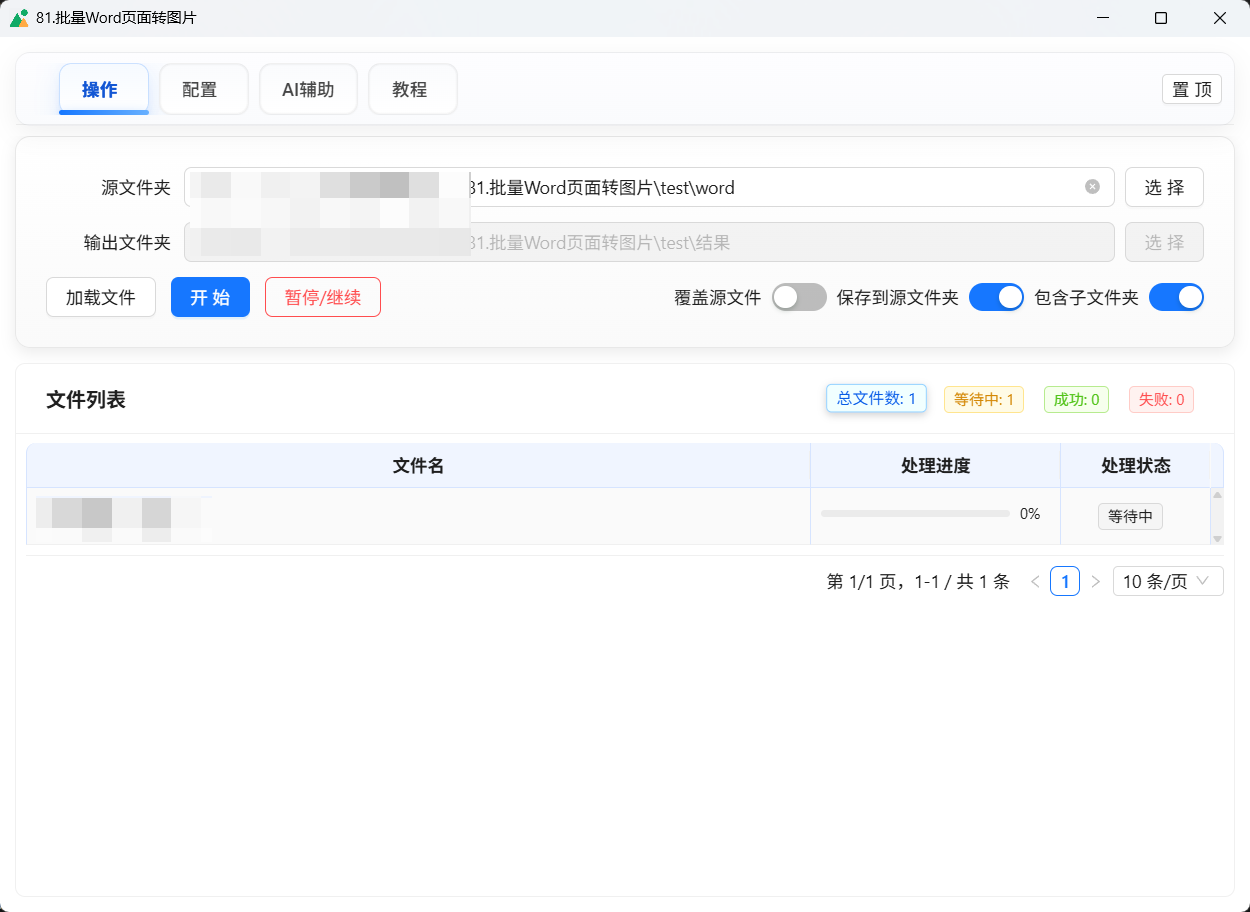
3.1 「操作」页(主要用这个)
这里完成日常转换。
源文件夹:放 Word 文件的文件夹
输出文件夹:图片导出到哪里(有两种特殊模式会禁用它,见后面)
加载文件:扫描源文件夹,列出可转换的 Word
开始:正式开始转换
右侧有 3 个开关(非常重要):
覆盖源文件:
作用:把图片保存到“源 Word 所在文件夹”里
规则:如果同名输出子文件夹已存在,会先删除整个子文件夹再重新生成(相当于覆盖旧导出结果)
注意:不会修改/删除 Word,只会清理“输出子文件夹”
保存到源文件夹:
作用:把图片保存到“源 Word 所在文件夹”里
规则:如果同名输出子文件夹已存在,不删除旧文件夹,会自动生成
xxx(2)、xxx(3)…
包含子文件夹:
开:扫描源文件夹以及所有子文件夹
关:只扫描源文件夹根目录
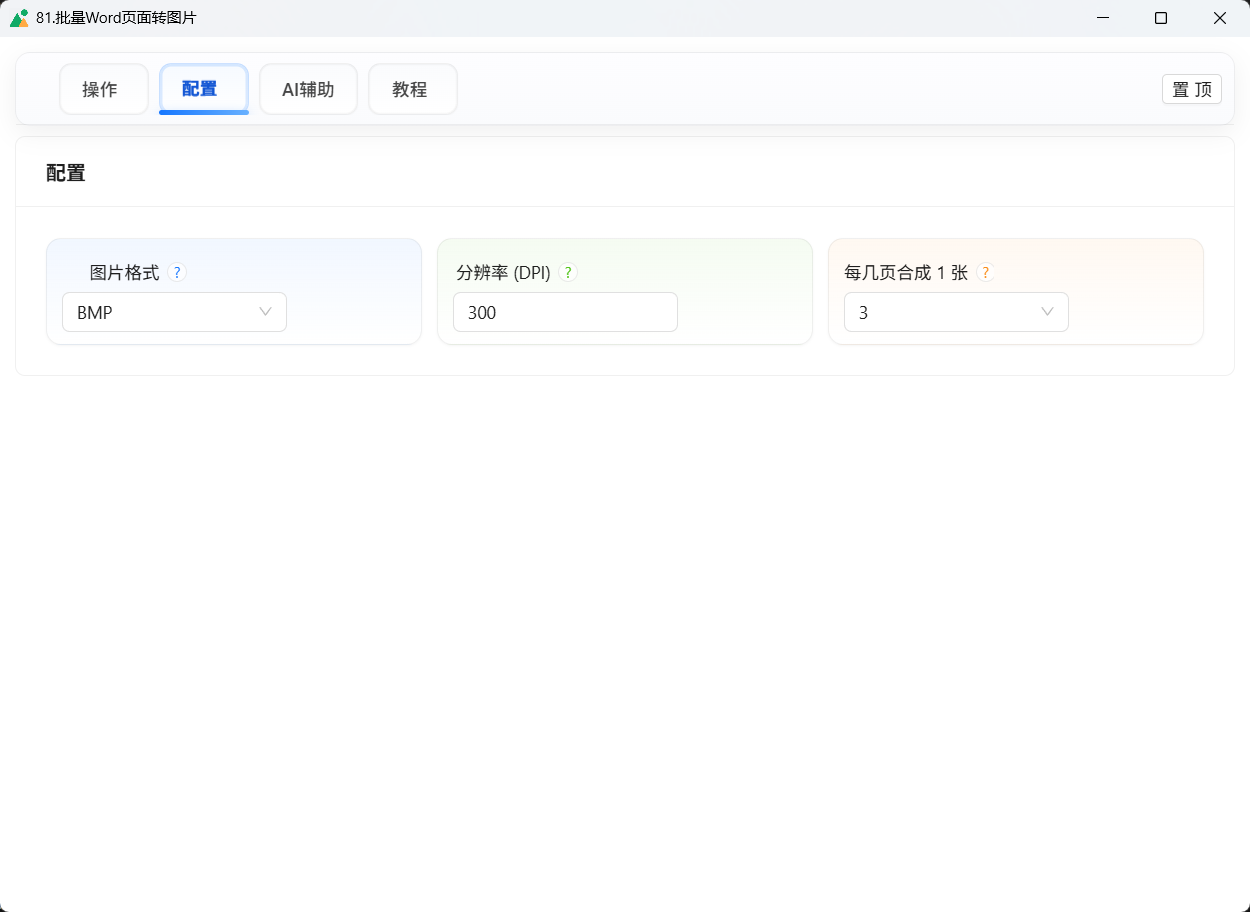
3.2 「配置」页(控制输出效果)⚙️
你可以调这些参数:
图片格式:PNG/JPG/BMP/TIFF
分辨率(DPI):越大越清晰,但文件也越大、速度可能更慢
每几页合成 1 张:
1表示每页一张2表示每两页合成一张(更少的图片数量)
3.3 「AI辅助」页(可选)🤖
你可以和 AI 对话(用于答疑/写提示/文档整理等)。
免费模型:无需配置 Key(如果可用)
付费模型:需要在页面里配置自己的 Key
3.4 「教程」页(新手必看)📘
会显示作者微信(点击即可复制)
有一个 “使用教程” 按钮:会在软件内打开教程网页
4. 3 分钟快速上手(最常用流程)⏱️
下面以“把一个文件夹内所有 Word 转成 PNG 图片,每页一张”为例。
第 1 步:选择源文件夹 📁
打开软件 → 进入「操作」页
在 源文件夹 点击「选择」,选中你存放 Word 的文件夹
你也可以直接把文件夹 拖拽到输入框里
第 2 步:选择输出方式(推荐新手用“输出文件夹”)🧾
新手建议:
先把 “覆盖源文件 / 保存到源文件夹” 两个开关都关掉
然后在 输出文件夹 点击「选择」,选一个空文件夹作为输出目录
第 3 步:加载文件 🔍
点击「加载文件」。
你会在下方的“文件列表”看到扫描到的 Word。
如果文件在子文件夹里:把「包含子文件夹」打开,再点一次「加载文件」。
第 4 步:设置输出参数(可选)⚙️
去「配置」页设置:
图片格式:建议 PNG(清晰)或 JPG(更小)
DPI:
日常清晰:
200~300特别清晰:
300~600(更慢/更大)
每几页合成 1 张:
新手建议:选
1
第 5 步:开始转换 ▶️
回到「操作」页,点击「开始」。
你会看到每个文件的状态变化(等待中 / 已完成 / 失败)。
5. 输出结果长什么样?(示例)🧩
假设你的源文件夹结构如下:
D:\我的Word\
  ├─ 合同.docx
  ├─ 说明书.docx
  └─ 子文件夹\
      └─ 报告.docx
情况 A:使用“输出文件夹”模式(推荐)
你选择输出到:D:\导出图片\
最终可能是:
D:\导出图片\
  ├─ 合同\
  │   ├─ 1.png
  │   ├─ 2.png
  │   └─ ...
  ├─ 说明书\
  │   ├─ 1.png
  │   └─ ...
  └─ 报告\
      ├─ 1.png
      └─ ...
情况 B:开启“保存到源文件夹”
导出会跟着 Word 放在原位置(每个 Word 一个子文件夹)。
情况 C:开启“覆盖源文件”
如果之前导出过同名子文件夹,会先删除旧的导出子文件夹再重新生成。
6. 常见问题(小白最容易踩坑)🛟
6.1 为什么提示失败?
常见原因:
Word 文件正在被打开/占用(请先关闭 Word)
输出路径没有权限(例如系统盘某些目录)
文件名或路径太长/包含特殊字符
文档内容过大,DPI 设置太高导致内存压力
建议排查:
先用一个简单的 Word 测试
把 DPI 调到
200~300输出目录换到
D:\导出图片\这种简单路径
6.2 DPI 选多少合适?
手机/电脑查看:200~300
打印/特别清晰:300~600
6.3 JPG 和 PNG 怎么选?
PNG:更清晰,体积更大
JPG:体积更小,文字边缘可能略有压缩痕迹
6.4 “每几页合成 1 张”是什么意思?
选
1:1 页 = 1 张图选
2:2 页合成一张长图(更少图片)
7. 小技巧(推荐)✨
转换前先点「加载文件」,确认文件列表数量正确
子文件夹里也要转:打开「包含子文件夹」
想要导出结果跟着原文档:用「保存到源文件夹」
想覆盖旧导出结果:用「覆盖源文件」
8. 获取更多帮助 ☎️
在「教程」页可以看到作者微信,点击即可复制
也可以点击「使用教程」按钮,在软件内打开教程网页
