



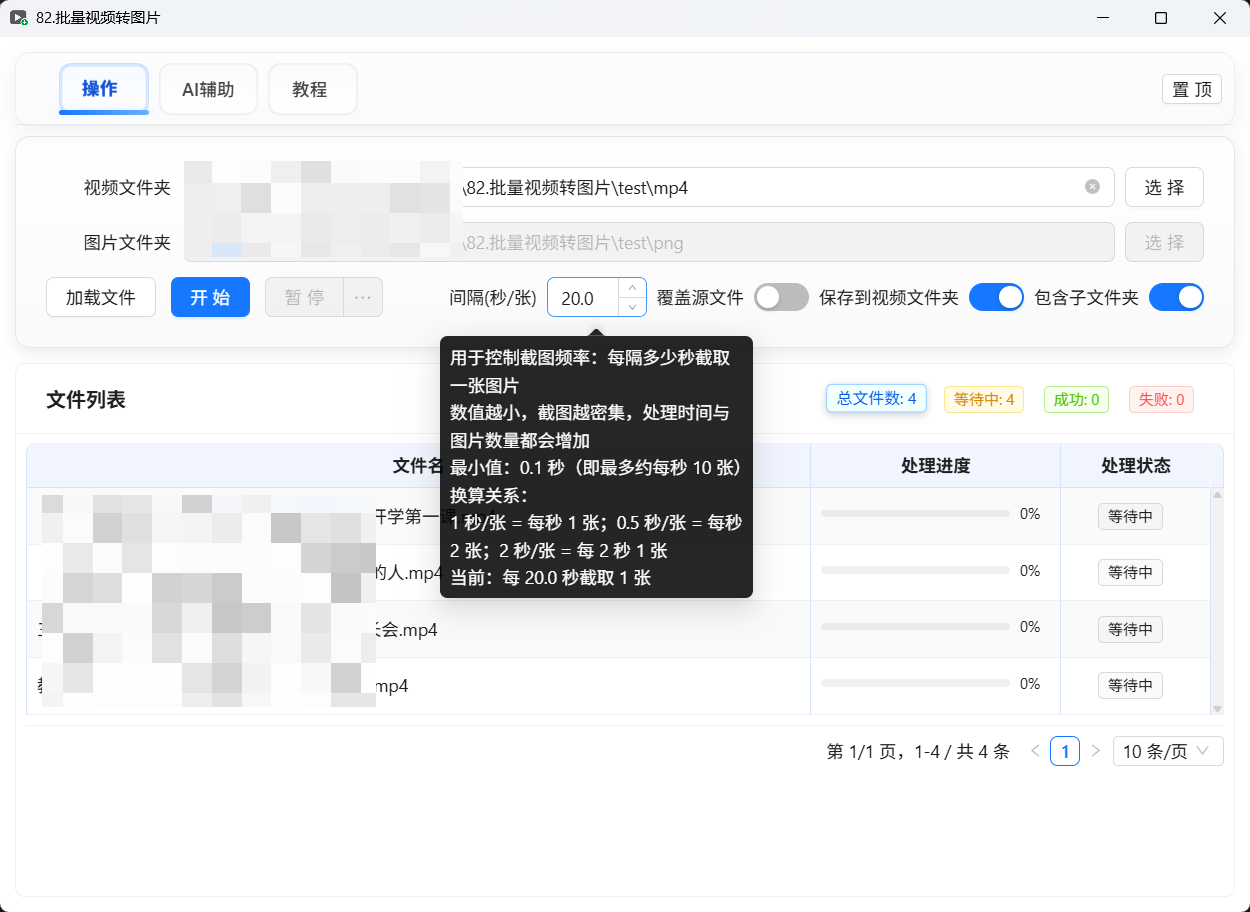
1. 软件能做什么?(一句话)
把视频按固定时间间隔截图,例如:
每 1 秒 截 1 张
每 0.5 秒 截 1 张(更密集)
每 2 秒 截 1 张(更稀疏)
适合场景:
🎬 课程视频截图做课件
🧪 实验/操作录屏抽帧做记录
🎨 视频素材抽帧做封面/素材
🧑🏫 教学视频制作“逐帧图解”
2. 你需要准备什么?
✅ Windows 电脑(本软件为桌面应用)
✅ 你的视频文件在一个文件夹里(可包含子文件夹)
3. 软件界面说明(你会看到什么?)
软件顶部有几个页签(Tab):
🛠️ 操作:日常使用都在这里(选择文件夹、设置参数、开始转换)
🤖 AI辅助(如果你开启了):用于一些扩展能力(与截图功能无冲突)
📘 教程:软件介绍、作者微信、以及“使用教程”按钮
大部分情况下,你只需要使用 “操作”页。
4. 3 分钟快速上手(最推荐)🚀
按下面 5 步做,一次就会:
第 1 步:选择“视频文件夹”
在 操作页,找到:视频文件夹
方式 A:点击右侧 “选择” 按钮,选中你的视频所在文件夹
方式 B:直接把文件夹从资源管理器 拖拽 到输入框里
第 2 步:选择“图片文件夹”
找到:图片文件夹
点击右侧 “选择” 按钮,选择你想保存图片的文件夹
或者拖拽文件夹到输入框
第 3 步:设置“间隔(秒/张)”
你会看到:间隔(秒/张)
数值越小:截图越密集,图片更多,处理更慢
数值越大:截图越稀疏,图片更少,处理更快
推荐值(给新手):
✅ 想要普通截图:
1.0(每 1 秒 1 张)✅ 想要更清晰更密:
0.5✅ 想要更少的图:
2.0
第 4 步:点击“加载文件”
点击 加载文件 后,软件会把你的视频列表加载出来。
如果你打开了 包含子文件夹,会把子文件夹里的视频也一起加载
第 5 步:点击“开始”
点击 开始 后:
你会看到每个视频的 进度条、状态(等待中/处理中/已完成/失败)
处理完成后,对应的图片会出现在你设置的图片文件夹里
5. 参数与开关说明(重要,建议认真看一遍)🧠
5.1 间隔(秒/张) 是什么意思?
它表示:每隔多少秒截取 1 张图片。
举例:
1.0:视频从 0 秒开始,大约会生成 0s、1s、2s、3s… 的截图0.5:大约会生成 0s、0.5s、1.0s、1.5s… 的截图2.0:大约会生成 0s、2s、4s、6s… 的截图
5.2 覆盖源文件(开关)
提示:这个开关 不会修改视频文件本身,只影响图片输出位置和是否覆盖图片。
✅ 开:图片输出到“视频所在文件夹/视频名/”中,并且如果已存在同名图片会覆盖
✅ 关:图片输出到你选择的“图片文件夹”中(并保持子文件夹结构)
适合:你希望图片和视频放在一起,且希望重复执行时直接覆盖旧图。
5.3 保存到视频文件夹(开关)
✅ 开:图片输出到“视频所在文件夹/视频名/”中
如果该文件夹已存在且非空,软件会自动创建
视频名_1/视频名_2 ...,避免覆盖
适合:你希望图片和视频放一起,但不想覆盖旧图。
5.4 包含子文件夹(开关)
✅ 开:加载所选文件夹及所有子文件夹中的视频
✅ 关:只加载该文件夹根目录下的视频
建议:你的素材经常分文件夹整理的话,打开更方便。
6. 输出图片会保存到哪里?(非常常见的问题)📂
情况 A:你没有开“覆盖源文件/保存到视频文件夹”
图片会输出到你选择的 图片文件夹。
如果视频在子文件夹中,软件会尽量保持同样的子文件夹结构。
情况 B:你开启了“覆盖源文件”或“保存到视频文件夹”
图片会输出到视频所在位置:
视频所在文件夹/视频名/000001.png ...
注意:
图片命名为
000001.png这种格式(6 位数字),方便排序。
7. 常见问题(遇到问题先看这里)🆘
7.1 提示:ffmpeg.exe 未找到...
原因:软件需要 resources/ffmpeg.exe 才能截帧。
解决办法:
确认软件目录中存在:
resources/ffmpeg.exe不要把它删掉或改名
7.2 点击“开始”没反应 / 立刻失败
请检查:
是否已选择 视频文件夹
是否已选择 图片文件夹(当“图片文件夹”未被禁用时)
是否先点击了 加载文件 并且列表里确实有视频
7.3 输出图片数量太多/太少
图片太多:把
间隔(秒/张)调大,例如从0.5调到1.0或2.0图片太少:把
间隔(秒/张)调小,例如从2.0调到1.0或0.5
7.4 输出路径没有权限(或保存失败)
建议:
把输出目录选到例如
D:\素材\输出图片这种你确定有权限的路径不建议把输出目录选到系统盘一些受保护位置
7.5 文件名太长 / 路径太深导致失败
Windows 对“路径长度”有限制(尤其是很多层子文件夹)。
解决办法:
把视频文件夹移动到更浅的路径,例如:
D:\video或者把输出目录设置得更浅
8. 使用小技巧(让你更舒服)✨
💡 先用 1-2 个视频试跑,确认输出位置和间隔正确,再批量跑全部
💡 做课件截图:常用
1.0或2.0💡 做逐帧讲解:可以尝试
0.5或0.2(图片会很多)💡 遇到卡住:可以点 暂停,再点 继续
💡 想终止任务:使用下拉菜单里的 取消任务
9. 联系作者 / 反馈问题 ☎️
在软件的 教程 页可以看到作者微信,并支持点击复制。
反馈问题时建议你提供:
你选择的视频文件夹路径
你的间隔设置
出现问题时的提示文字(最好截图)
祝你使用顺利!🎉
