



1. 这款软件是做什么的?🤔
关键词拆分词库匹配 是一款本地桌面工具,用来解决这类常见需求:
你有一个表格(Excel / CSV),第 1 列是一堆“关键词”。
你还有一个很大的词库(TXT,一行一个词)。
你想把关键词“拆开”(例如拆成单个字/字符),再去词库里找包含这些拆分词的词条。
最后把找到的结果按
;号合并,写回到表格里。
一句话理解 ✅:
关键词 → 拆分成字/字符 → 扫描 TXT 词库 → 找到包含它的词 → 聚合后写回表格
2. 你需要准备哪些文件?📁
软件需要你准备 2 个文件:
2.1 分词表格(Excel/CSV)📊
支持格式:
.xlsx/.xls/.csv软件默认读取:第 1 个工作表(Sheet1)
软件默认使用:第 1 列(A 列)作为“关键词”来源
建议:第 1 行作为表头(例如:
关键词)
最简单的表格长这样:
2.2 词库文件(TXT)📚
格式:
.txt内容要求:一行一个词条
编码:支持常见编码(软件会自动识别 UTF-8 / GBK,并支持 UTF-8 BOM)
示例(词库的一小段):
阿凡提
阿耨多罗三藐三菩提
靶点
白点风
3. 软件界面介绍(你会看到哪些页面?)🧭
软件主要有 2 个页面(标签页):
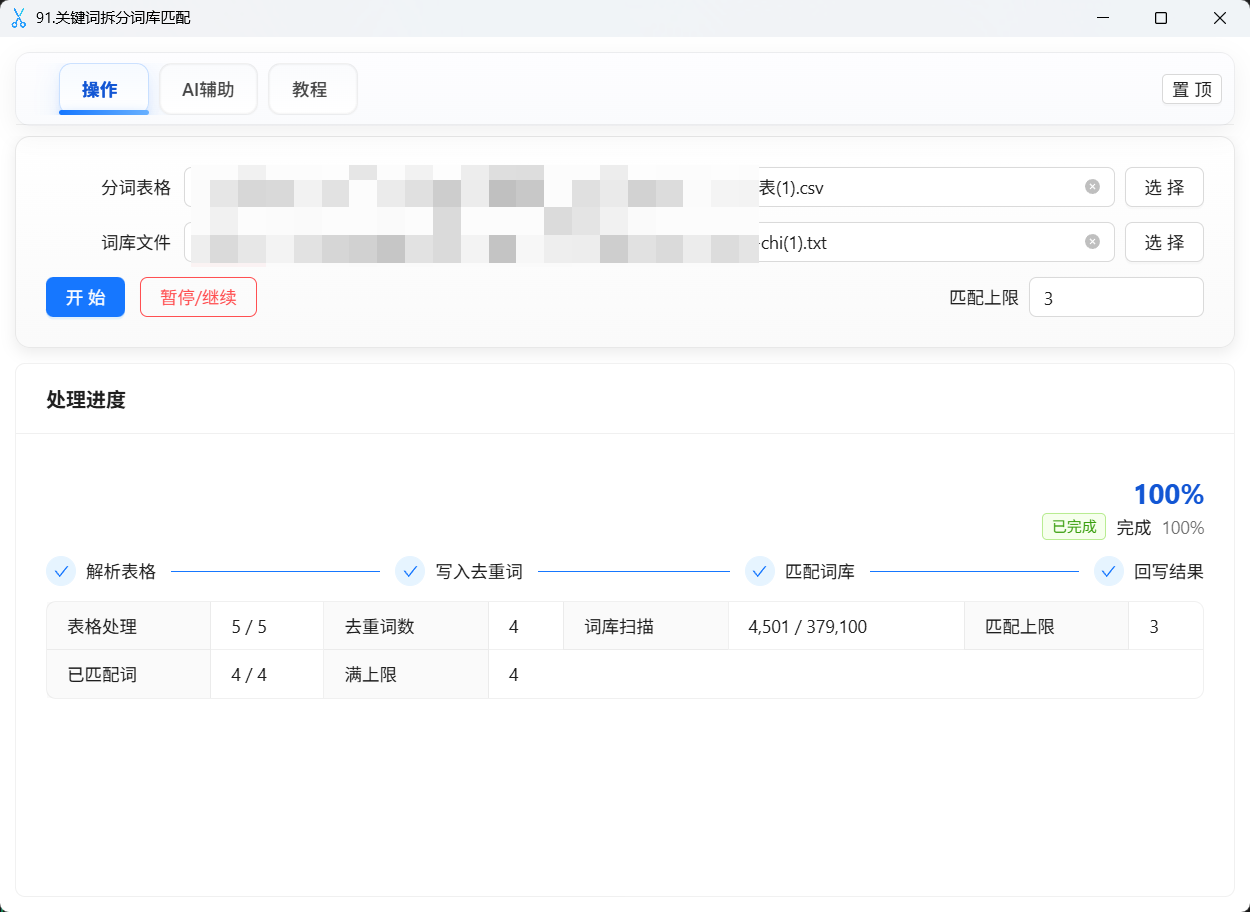
3.1 「操作」页(你真正用来跑数据的地方)🛠️
在这里你会看到:
分词表格:选择你的 Excel/CSV 文件
词库文件:选择你的 TXT 词库
匹配上限:控制每个拆分词最多保留多少条匹配结果
开始:点击后开始处理
处理进度:显示当前阶段、百分比、扫描词库进度等
3.2 「教程」页(新手说明 + 作者联系方式)📖
有一个“软件介绍”区域(适合新手快速看懂)
有“使用教程”按钮:会在软件内打开教程网页
有作者微信:支持点击复制
4. 最重要:软件的“拆分规则”是什么?✂️
这一步非常关键!一定要看懂。
软件对关键词的拆分方式是:
按“字符”拆分(中文通常就是按“单个字”拆分)
自动去重(相同字符只保留一次)
会忽略:空格、换行等空白字符,以及
;/;
4.1 拆分示例(你一看就明白)✅
一丁点→一;丁;点一一→一提→提
提醒 ⚠️:
如果你的关键词是英文/数字,例如
ABC,它会拆成A;B;C。如果你的关键词里有空格,例如
iphone 13,空格会被忽略,整体按字符拆(更像i;p;h;o;n;e;1;3)。
5. “匹配”到底是怎么匹配的?🔎
当你得到拆分词(例如:一、丁、点)后,软件会扫描你的 TXT 词库:
如果词库某一行(一个词条)包含这个拆分词,就认为匹配成功。
对每一个拆分词,软件会把匹配到的词条收集起来。
例子:
拆分词:
点词库里有:
暗点头、靶点、白点风
那么 点 的匹配结果就是:
暗点头;靶点;白点风
6. 三步完成一次操作(超级详细的小白流程)🪜
第 0 步(强烈建议):先备份你的表格文件 ✅
因为软件会把结果写回你选择的原文件。
建议做法:
在资源管理器里复制一份表格
例如
关键词表.xlsx→关键词表_备份.xlsx然后在软件里选择备份文件来处理
第 1 步:选择“分词表格”📄
在「操作」页:
你可以把表格文件拖拽到输入框
或点击“选择”按钮选择文件
支持:.xlsx / .xls / .csv
第 2 步:选择“词库文件(TXT)”📚
同样支持拖拽/选择。
注意:这里只支持 .txt。
第 3 步:设置“匹配上限”并点击“开始”🚀
匹配上限表示:每个拆分词最多保留多少条匹配结果
例如:你设置为
3那么每个拆分词最多写入 3 个匹配词条
如果你设置为
0表示不限(但结果可能非常多,表格单元格会很长)
点击“开始”后,软件会自动跑完整个流程。
7. 处理过程中你会看到什么?(进度解释)⏳
软件处理时通常分为 4 个阶段:
解析表格与拆分
读取 A 列关键词
拆分并写入 B 列(关键词拆分)
写入去重词
把所有拆分结果汇总去重
写入 C 列(关键字/去重词)
匹配词库
扫描 TXT 词库
统计扫描进度与匹配情况
回写结果
把匹配结果写入 D 列(聚合)
你在进度区还会看到:
表格处理了多少行
去重词数有多少
词库扫描了多少行(或按字节进度)
已经匹配到结果的拆分词数量
达到“匹配上限”的拆分词数量
8. 输出结果写到哪里?(表格列说明)🧾
软件会把结果写回你选择的原表格文件(Excel/CSV)。
默认写入的列含义如下:
A 列(第 1 列):关键词(你提供的原始数据)
B 列(第 2 列):关键词拆分(例如
一丁点 → 一;丁;点)C 列(第 3 列):去重词列表(每一行对应一个去重后的拆分词)
D 列(第 4 列):聚合(该去重词在词库中匹配到的词条集合,用
;拼接)
如果你的表格本来就有表头(例如测试文件里:关键词,关键词拆分,关键字,聚合),那么跑完后这些列会被填充/更新。
9. 举一个完整例子(跟着做一遍就会)🧪
假设你的表格(A 列关键词)是:
一丁点
软件拆分后:
B 列会写:
一;丁;点
然后软件会把所有拆分结果汇总去重(本例就 3 个):
一丁点
接着扫描词库:
对
点:可能找到暗点头、靶点、白点风...对
丁:可能找到阿伯丁、爱丁堡...
最后把每个去重词的匹配结果写回 D 列:
点→暗点头;靶点;白点风
10. 常见问题(小白救命区)🆘
10.1 提示“文件占用”,怎么办?
原因:
你的 Excel 正在被 WPS/Excel 打开
或者 TXT 词库被其他程序占用
解决办法 ✅:
关闭 Excel/WPS
关闭可能打开词库的编辑器(记事本、Notepad++ 等)
再回到软件点击“开始”
10.2 提示“不支持的文件类型”
分词表格只支持:
.xlsx/.xls/.csv词库文件只支持:
.txt
10.3 词库很大,会不会很慢?
会的(这是正常现象)。
建议:
词库越大,扫描时间越长
你可以先把词库裁剪成更小的版本测试流程
或者把“匹配上限”设置小一点(例如 10、30)避免结果膨胀
10.4 结果写回去了,我想保留原表格怎么办?
最好的办法:先复制一份表格作为备份,再处理备份文件。
11. 进阶建议(让你用得更稳)💡
建议表格第 1 列不要有大量空行
词库 TXT 建议“一行一个词”,尽量不要在一行里用逗号分隔多个词
如果关键词里包含
;/;,软件会忽略它们(不参与拆分)
12. 联系作者(反馈问题更快)📮
在软件的「教程」页可以看到作者微信,点击即可复制。
如果你反馈问题,建议你把这些信息发给作者(更容易定位问题):
你使用的表格文件格式(xlsx/xls/csv)
词库 TXT 大概有多少行/多大(例如 3MB、30MB)
你设置的匹配上限是多少
出错时的软件提示文字(截图最好)
