



🌟 软件简介
它能做什么?
想象一下这样的场景 👇
你的电脑里有一个文件夹,里面存放了 几十甚至上百个 Excel / CSV 表格。 你需要找到其中 包含某个关键词(比如某个人名、某个产品编号、某个地址)的所有单元格。
如果一个一个打开表格,用
Ctrl + F去搜……那简直太累了!😫
✅ 本软件就是来解决这个痛点的!
只需要 3 步:
📁 选择表格所在的文件夹
✏️ 输入你要搜索的关键词
🔍 点击「搜索」按钮
软件就会 自动扫描文件夹里所有的表格文件,帮你找出每一个包含关键词的单元格,并告诉你:
📄 在哪个文件里
📊 在哪个工作表(Sheet)
📍 在哪一行哪一列(比如 B3 表示第 B 列第 3 行)
📝 单元格的完整内容
🏷️ 命中了哪个关键词
📂 支持的文件格式
💡 小贴士:CSV 文件会自动识别编码(支持 UTF-8 和 GBK),也会自动检测分隔符(逗号、制表符、分号),你完全不用操心格式问题!
📝 详细使用教程
第一步:选择文件夹 📁
打开软件后,默认进入 「操作」 标签页。
最上方有一个输入框,标签是 「文件所在文件夹」。你需要告诉软件:你的表格文件放在电脑的哪个文件夹里。
有两种方式选择文件夹:
方式一:点击「选择」按钮 ✅(推荐新手使用)
点击输入框右边的 「选择」 按钮
在弹出的对话框中,找到并点击你存放表格的文件夹
点击 「选择文件夹」 或 「确定」
输入框中会自动填入文件夹路径,同时右上角会弹出提示 ✅「文件夹选择成功」
方式二:拖拽文件夹 🖱️
打开电脑的文件资源管理器,找到你的表格文件夹
直接用鼠标 把文件夹拖到输入框上,松开鼠标
路径会自动填入
💡 小贴士:如果你不小心拖入了一个文件(而不是文件夹),软件会自动取其所在的文件夹,非常智能!
选择成功后,你会看到搜索结果区域上方出现一个蓝色标签,显示 「待搜索文件: X」,其中 X 就是文件夹里表格文件的数量。
第二步:输入关键词 ✏️
在 「关键词」 输入框中,输入你想搜索的内容。
支持多个关键词! 多个关键词之间用以下任意方式分隔:
🔍 搜索多个关键词时:只要单元格命中了其中 任意一个 关键词,就会被展示出来,结果中还会标注具体命中了哪个关键词。
📌 举例
假如你输入:
苹果 香蕉 橘子
软件会在所有表格中搜索包含「苹果」或「香蕉」或「橘子」的单元格。
第三步:设置搜索选项 ⚙️
在搜索按钮右侧,有两个开关选项:
🔀 模糊搜索(开/关)
💡 建议:
如果你要找的是 一个精确的值(如编号
A001),建议 关闭 模糊搜索如果你只是想看 包含某个词 的所有内容,建议 打开 模糊搜索
📂 包含子文件夹(开/关)
💡 举例: 假设你的文件夹结构是这样的:
📁 我的表格/
├── 📄 销售数据.xlsx
├── 📄 客户列表.csv
└── 📁 2024年/
    ├── 📄 1月报表.xlsx
    └── 📄 2月报表.xlsx
关闭「包含子文件夹」→ 只搜索
销售数据.xlsx和客户列表.csv(2个文件)打开「包含子文件夹」→ 还会搜索
2024年文件夹里的1月报表.xlsx和2月报表.xlsx(共4个文件)
第四步:点击搜索 🔍
确认以上设置后,点击蓝色的 「搜索」 按钮。
⏳ 搜索过程中按钮会显示加载动画,请耐心等待。
✅ 搜索完成后,右上角会弹出绿色提示:「搜索完成 — 命中 X 条结果」
第五步:查看搜索结果 📊
搜索结果会以 表格 的形式展示在下方的 「搜索结果」 区域。
每一行结果包含以下信息:
💡 小贴士:
结果区域上方有统计标签,显示 待搜索文件数、命中结果数、错误数(如有)、耗时
结果支持 翻页,可以在底部切换页码
如果文件有解析错误(如文件损坏),会在统计中显示错误数量
第六步:导出结果 📤
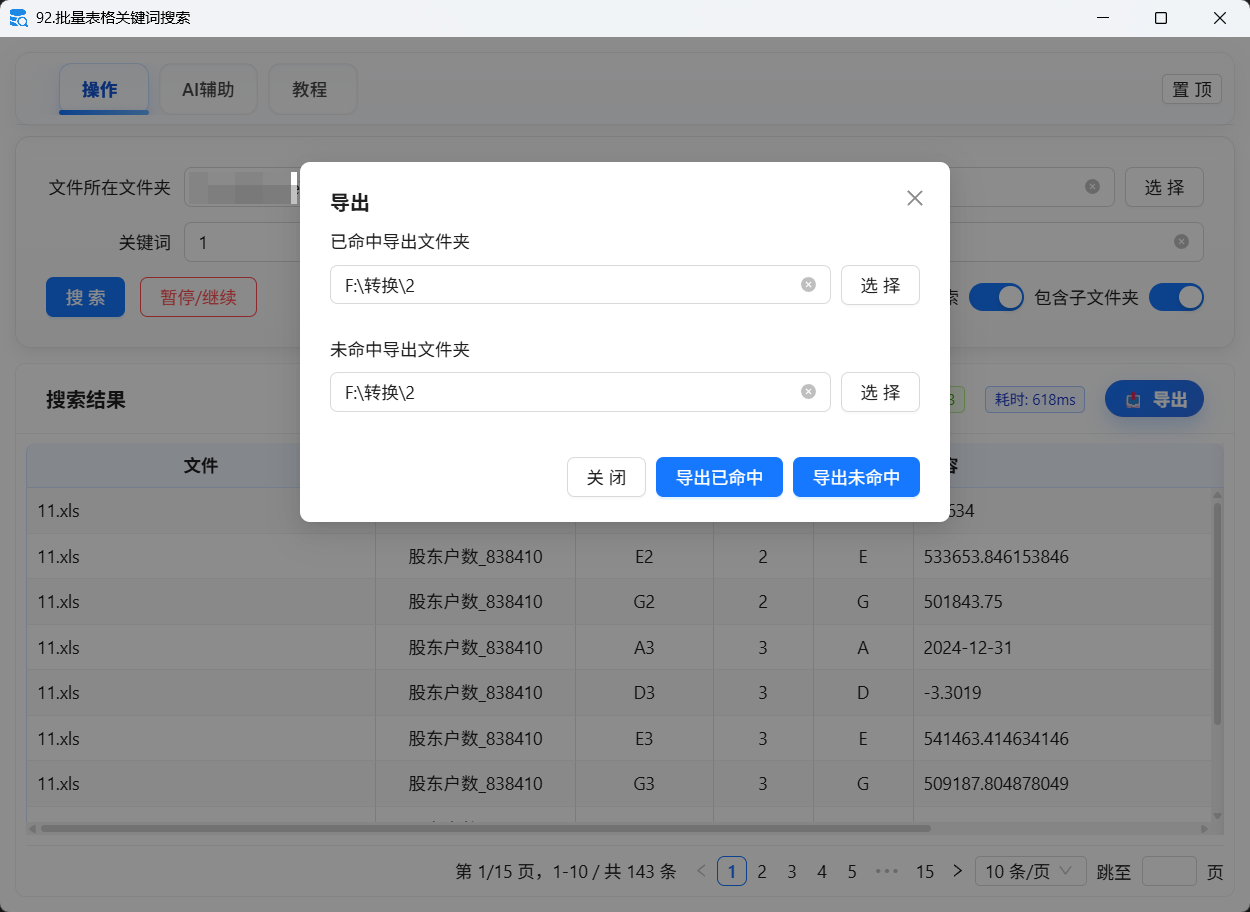
当你想把“命中/未命中”的内容整理成新的表格(方便汇总、转发、继续处理)时,可以使用导出功能。
导出入口在 「搜索结果」 卡片右上角:点击 「导出」 按钮,会弹出导出窗口。
✅ 导出已命中
在弹窗中找到 「已命中导出文件夹」
点击右侧 「选择」,选一个用来存放导出结果的文件夹
点击 「导出已命中」
软件会把每个表格里 包含关键词的行 导出为新的 Excel 文件。
✅ 导出未命中
在弹窗中找到 「未命中导出文件夹」
点击右侧 「选择」,选一个用来存放导出结果的文件夹
点击 「导出未命中」
软件会把每个表格里 不包含关键词的行 导出为新的 Excel 文件。
📄 导出文件会长什么样?
导出后的文件格式统一为:
.xlsx命名规则:
已命中:
原文件名_已命中.xlsx未命中:
原文件名_未命中.xlsx
导出内容规则:
每个工作表会被单独处理
第一行会作为表头保留
只导出符合条件的行(已命中/未命中)
如果某个工作表没有任何可导出的行,该工作表不会出现在导出文件中
如果你开启了 「包含子文件夹」,导出时也会按原来的子目录结构写入到导出文件夹中(方便你对照来源)
⚙️ 哪些设置会影响导出?
关键词:导出使用当前输入的关键词(支持多个关键词)
模糊搜索(开/关):导出与搜索一致
开:单元格内容包含关键词即命中
关:必须完全一致才命中
包含子文件夹(开/关):导出与搜索一致
⚠️ 注意事项
如果当前条件下 没有可导出的数据,软件会提示“没有可导出的数据”,同时不会生成任何导出文件
导出仅处理
.xlsx/.xls/.csv文件,其他格式会被自动忽略如果导出过程中有部分文件失败,软件会提示“导出完成(有部分失败)”,失败文件会计入失败数量(通常是文件损坏、加密或格式异常导致)
🎯 实战举例
场景一:在员工花名册中查找某人
📋 情况:你有一个文件夹,里面有多个部门的员工花名册(Excel),你想找到「张三」在哪个文件的哪个位置。
操作步骤:
点击「选择」→ 选中存放花名册的文件夹
在关键词框输入:
张三模糊搜索:开(这样「张三丰」也能被找到)
包含子文件夹:按需选择
点击 「搜索」
在结果表格中查看张三出现在哪些文件、哪些位置 ✅
场景二:批量查找多个产品编号
📋 情况:你需要在订单表格中查找编号
A001、B002、C003这三个产品。
操作步骤:
选择订单表格所在文件夹
在关键词框输入:
A001 B002 C003(用空格分隔)模糊搜索:关(精确匹配编号)
点击 「搜索」
结果中会标注每条命中的是哪个编号 ✅
场景三:在大量 CSV 数据中搜索地址
📋 情况:你有一批导出的 CSV 文件,想找出包含「北京」或「上海」的所有记录。
操作步骤:
选择 CSV 文件所在文件夹
在关键词框输入:
北京 上海模糊搜索:开(这样「北京市朝阳区」也能命中)
包含子文件夹:开(如果 CSV 分散在子文件夹中)
点击 「搜索」
查看所有包含「北京」或「上海」的单元格位置 ✅
🤖 AI 辅助功能
软件内置了 AI 聊天助手,点击顶部的 「AI辅助」 标签页即可使用。
使用方式
在底部输入框中输入你的问题
点击发送或按回车
AI 会以流式方式实时返回回答
模型选择
💡 如果你选择付费模型,需要在页面中填入你的 API Key。如果不知道怎么获取 Key,可以联系作者微信咨询。
❓ 常见问题 FAQ
Q1:软件打开后是空白的 / 加载很慢?
🅰️ 首次打开可能需要几秒加载,请耐心等待。如果长时间空白,尝试关闭后重新打开。
Q2:选择文件夹后显示「待搜索文件: 0」?
🅰️ 可能的原因:
文件夹里没有
.xlsx、.xls或.csv文件文件在子文件夹中,但「包含子文件夹」开关是关闭的 → 请打开它
文件夹路径有误 → 请重新选择
Q3:搜索结果为空,但我确定文件里有这个内容?
🅰️ 请检查:
模糊搜索 是否打开?如果关闭了,单元格内容必须与关键词 完全一致 才能命中
关键词是否有多余的空格?
文件格式是否是支持的类型(
.xlsx/.xls/.csv)?
Q4:出现「错误: X」是什么意思?
🅰️ 说明有 X 个文件在解析时出现了问题,可能原因:
文件已损坏
文件被加密或设置了密码保护
文件格式不标准
这不影响其他文件的正常搜索。
Q5:软件的设置会保存吗?
🅰️ 会自动保存! 你的以下设置在关闭软件后都会被记住:
✅ 上次选择的文件夹路径
✅ 当前所在的标签页
✅ 模糊搜索的开关状态
✅ 包含子文件夹的开关状态
✅ 上次输入的关键词
✅ AI 模型选择和 Key
下次打开软件时会 自动恢复 上次的状态。
Q6:可以同时搜索多个关键词吗?
🅰️ 可以! 在关键词输入框中,用空格、逗号、分号或换行分隔多个关键词即可。搜索结果会标注每条记录命中的是哪个关键词。
Q7:CSV 文件乱码怎么办?
🅰️ 软件会 自动检测编码(UTF-8 和 GBK),绝大多数情况下不会出现乱码。如果仍然有问题,可以尝试用 Excel 打开 CSV 并另存为 .xlsx 格式后重新搜索。
Q8:窗口被其他程序挡住了怎么办?
🅰️ 点击右上角的 「置顶」 按钮,窗口就会始终显示在最前面!再次点击可以取消置顶。
📞 联系作者
如果在使用过程中遇到任何问题,或者你有定制软件的需求,欢迎联系作者:
💡 在软件的 「教程」 标签页中,也可以直接点击微信号一键复制!
🎉 祝你使用愉快!
希望这款工具能帮你节省大量的时间和精力。如果觉得好用,别忘了推荐给身边的朋友哦~ 😊
