



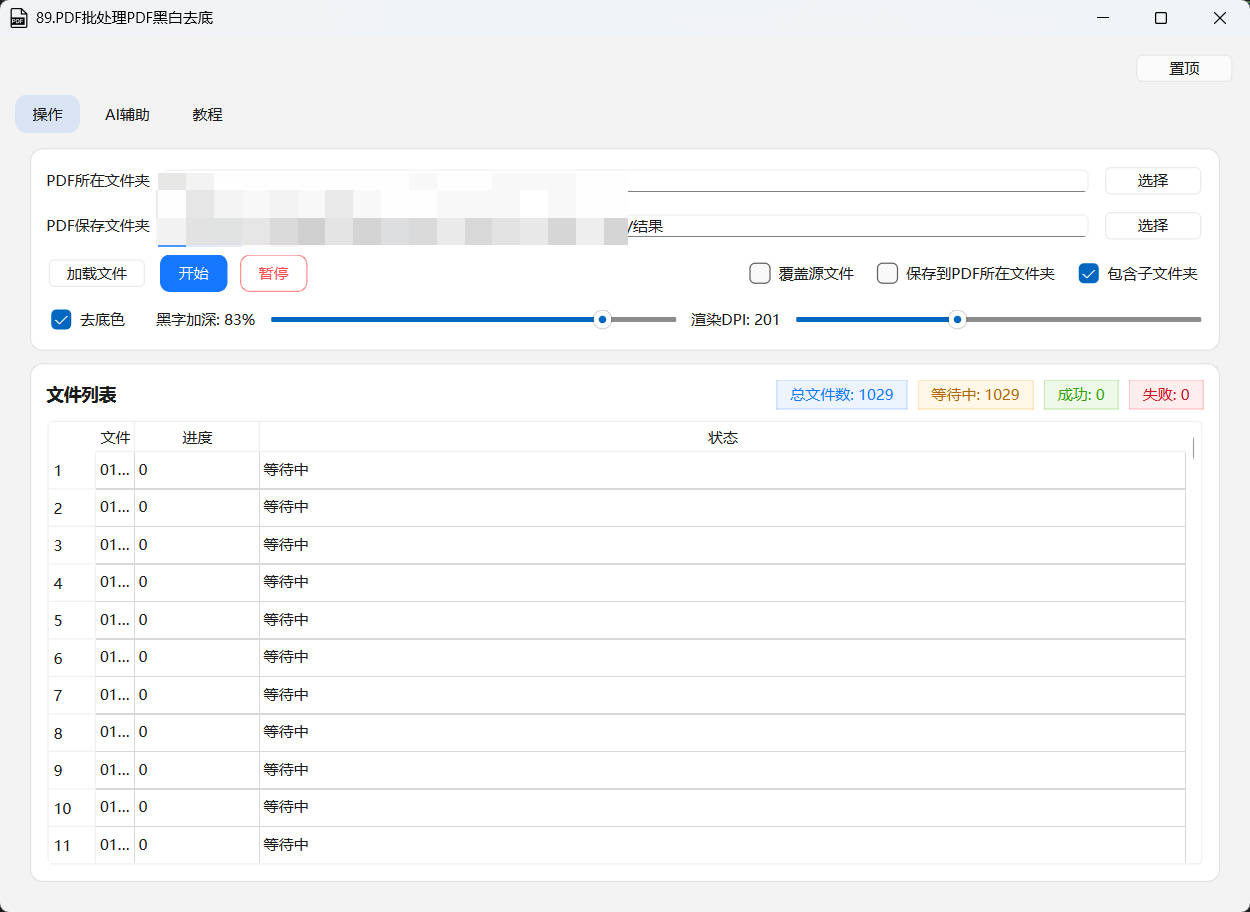
这是什么软件?适合谁用?
它特别适合:
扫描的讲义、试卷、课件、笔记
复印件/传真件(底色发灰、纸张纹理明显)
合同、票据、资料归档(希望更清晰、更好打印)
需要 一次处理很多 PDF 的场景(批量)
你不需要会 PS,也不需要会写代码:
选择输入文件夹
选择输出文件夹(或保存到原文件夹 / 直接覆盖)
点“开始”
主要特点(一句话看懂)
批量处理:一个文件夹里几十/几百个 PDF 一次性处理。
支持子文件夹:勾选后会把输入目录下所有子目录的 PDF 都加载进来。
去底色:尽量去掉背景灰度/纸张底纹,提升可读性。
黑字加深:可调节文字加深强度,字更“黑”、更锐。
渲染 DPI 可调:清晰度与速度可自行取舍。
三种输出策略:
输出到指定文件夹
保存到 PDF 所在文件夹(自动加后缀)
覆盖源文件(高风险,慎用)
进度与状态清晰:每个文件有进度百分比与成功/失败状态统计。
支持暂停:处理中可点“暂停”停止后续任务。
拖拽文件夹:输入/输出路径支持拖拽。
拖放 PDF 到列表:把 PDF 文件(或文件夹)直接拖到“文件列表”区域即可追加到列表。
设置自动保存:关闭软件后,下次打开会自动恢复上次设置。
额外功能:窗口“置顶”、文件列表右键删除选中行、内置 AI 辅助与教程入口。
1.「操作」页:批量处理 PDF(核心功能)
1.1 输入与输出
PDF所在文件夹:你的原始 PDF 所在目录。
支持点击“选择”挑选
支持把文件夹直接拖到输入框
PDF保存文件夹:处理后的 PDF 保存目录。
如果你勾选了“覆盖源文件”或“保存到PDF所在文件夹”,则输出会回到原目录(见下方输出规则)
如果输出目录不存在,软件会尝试自动创建
1.2 三个关键勾选项(很重要)
包含子文件夹:
不勾选:只读取输入文件夹“第一层”里的 PDF
勾选:递归读取所有子文件夹中的 PDF
保存到PDF所在文件夹:
处理结果会保存到每个 PDF 的原目录
文件名会自动加后缀:
原文件名_黑白去底.pdf适合:你希望结果就放在原文件旁边,方便对比
覆盖源文件(慎用):
处理结果会直接替换原 PDF
一旦覆盖,很难恢复(建议你先备份)
输出规则(你可以这样理解)
如果勾选 覆盖源文件:
输出路径 = 原文件路径(原文件会被替换)
否则如果勾选 保存到PDF所在文件夹:
输出路径 = 原文件所在目录 +
原文件名_黑白去底.pdf
否则(默认):
输出路径 = 你填写的 PDF保存文件夹 + 保留相对路径
1.3 图像处理参数(影响效果的核心)
去底色(推荐勾选):
作用:尽量把“纸张底色/灰底/底纹”变浅,让背景更接近纯白
适合:扫描件、复印件、底色发灰、纸张纹理明显
不适合:本身就是黑白干净 PDF,或者你只想轻微加深不想改背景
黑字加深:0% ~ 100%:
数值越大:文字更黑、更锐利,但也更容易出现“笔画变粗/噪点变重”
新手建议:先从
50%开始,常用区间60%~85%
渲染DPI:72 ~ 400:
DPI 越高:越清晰,但处理越慢、生成文件可能更大
新手建议:
日常文档:
200左右字很小/印刷体:
250~300文件特别多想快:
150~200
1.4 文件列表与状态
文件列表会显示:
文件:相对输入目录的路径
进度:0~100
状态:等待中 / 处理中 / 成功 / 失败:xxx
你也可以把 PDF 文件(或包含 PDF 的文件夹)直接 拖到文件列表区域:
会把拖入的 PDF 追加到当前列表(自动去重)
如果拖入文件不在当前“PDF所在文件夹”下,会提示是否切换输入文件夹并重建列表
顶部有统计标签:
总文件数
等待中
成功
失败
右键菜单:
删除选中行:把某些不想处理的 PDF 从列表移除(不会删除磁盘文件)
1.5 三个按钮:加载文件 / 开始 / 暂停
加载文件:重新扫描输入目录,把 PDF 加载到列表。
开始:开始批处理。
已经“成功”的文件会自动跳过,不会重复处理。
暂停:停止后续处理。
已经处理中的那一个文件可能会尽快结束或中断,之后任务不再继续。
你再次点击“开始”,会从未成功的文件继续处理。
2.「AI辅助」页:对话、参数建议、排错
此页是内置的聊天窗口,你可以用它来:
让 AI 推荐参数(去底色/加深/DPI)
询问“某类 PDF 怎么处理更好看”
处理失败时,把错误提示复制给 AI,让它帮你分析原因
2.1 按钮与输入方式
输入框提示:
Enter 发送,Shift+Enter 换行模型:
免费:无需配置 Key
付费:需要先点“配置Key”输入你的 Key
配置Key(仅付费模型显示):
可输入 Key
可点击余额按钮刷新(显示余额)
清空对话:清除当前聊天记录
停止:停止正在生成的回复
发送:发送当前输入内容
2.2 对话气泡上的快捷操作
对你的消息(“你”)会显示快捷按钮:
R:重新发送
C:复制
E:编辑(把内容放回输入框)
D:删除(并会连带删除紧跟着的那条 AI 回复)
对 AI 消息可以删除(AI 头像上有小 x)。
2.3 隐私与安全提醒(重要)
“操作”页的 PDF 处理是 本地完成。
“AI辅助”页会把你输入的文字发到 AI 接口进行对话。
不要在 AI 对话中粘贴敏感信息(身份证号、银行卡、合同隐私等)。
付费 Key 请妥善保管,不要随意分享。
新手从 0 到 1:最推荐的使用流程(照着做就行)
示例 1:最常见(输出到指定目录)
目标:把 F:\转换 里的所有 PDF 去底色并加深,结果放到 D:\结果。
按以下设置:
打开软件,进入 操作 页
PDF所在文件夹 选择:
F:\转换PDF保存文件夹 选择:
D:\结果勾选:
包含子文件夹(如果你的 PDF 分了很多子目录)去底色
不勾选:
覆盖源文件保存到PDF所在文件夹
参数建议:
黑字加深:70%(你也可以 60%~85% 微调)渲染DPI:200
点 加载文件(确认列表里有文件)
点 开始,等待全部完成
结果:
输出文件会到
D:\结果下,并保持原相对路径(如果有子文件夹)。
示例 2:结果保存回原目录(更方便对比)
目标:处理完的 PDF 直接放回原文件旁边,文件名自动加后缀。
按以下设置:
选择 PDF所在文件夹
勾选 保存到PDF所在文件夹
不要勾选 覆盖源文件
点开始
结果:
比如原文件:
...\合同.pdf输出文件:
...\合同_黑白去底.pdf
示例 3:覆盖源文件(强烈建议先备份)
目标:直接用处理后的结果替换原 PDF。
按以下设置:
勾选 覆盖源文件
点开始
强烈建议:
先把原文件夹复制一份做备份,再勾选覆盖。
参数怎么调才好?(小白调参口诀)
你只要记住:
先勾去底色
加深从 50% 起步
DPI 默认 200
常见情况与建议
底色很灰、纸纹很重:
去底色:开
加深:70%~90%
DPI:200~300
字很淡、像铅笔写的:
去底色:开
加深:80%~100%(注意噪点)
DPI:200~300
文件很多,想快点跑完:
DPI:150~200
加深:60%~75%
出现很多噪点/脏点:
加深稍微降一点(例如从 90% 降到 75%)
DPI 不要太高(先试 200)
常见问题(FAQ)
1) 为什么我选了文件夹但列表是空的?
可能原因:
输入目录里没有
.pdf文件你没有勾选“包含子文件夹”,而 PDF 都在子目录里
解决方法:
勾选“包含子文件夹”后再点“加载文件”
2) 点击开始提示“无法创建PDF保存文件夹”
原因:输出目录不存在且无法创建(权限不足或路径无效)。
解决方法:
换到你有权限的目录(例如
D:\结果)避免输出到系统盘受限目录
3) 状态显示“失败:缺少依赖,请安装 PyMuPDF + Pillow + numpy”
这是 Python 运行源码时缺少库导致的。
解决方法(开发/源码运行才需要):
安装依赖:
PyMuPDF(fitz)、Pillow、numpy
如果你用的是打包后的 EXE:
正常情况下不应该缺依赖;如出现此问题,请联系作者。
4) 为什么处理后的 PDF 不能选中文字/搜索?
本软件处理流程是把每一页 渲染成图片 再生成 PDF。
因此:
视觉效果更统一
但文字通常会变成“图片”,不再是可选中的文字
如果你需要“可搜索 PDF”,需要额外 OCR(识别文字)工具配合。
5) 为什么文件变大了?
因为每页变成了图片(PNG)再写入 PDF,清晰度越高,体积通常越大。
解决方法:
降低 DPI(例如从 300 降到 200)
不要把加深和 DPI 都拉到很极端
6) 暂停后怎么继续?
点“暂停”后任务会停止。
再次点“开始”会继续处理未成功的文件(已经成功的会跳过)。
7) 我只想处理列表中的部分文件怎么办?
在表格中选中不想处理的行
右键选择 删除选中行
设置保存与配置文件
软件会把你上次的设置保存到项目目录下的 config.json,包括:
上次打开的页签
输入/输出目录
是否递归
去底色/加深/DPI
付费模型的 Key(如你填写过)
提醒:
如果你要把软件发给别人,请注意
config.json里可能包含你的路径或 Key。
联系与定制
作者微信:
Jimmie_ok(软件“教程”页可点击复制)可反馈问题、提交需求、定制功能
免责声明
本软件用于提升 PDF 扫描件可读性与打印效果。
不同 PDF 来源、扫描质量差异很大,效果可能不同。
使用“覆盖源文件”前请务必备份,避免误操作造成不可逆损失。
