



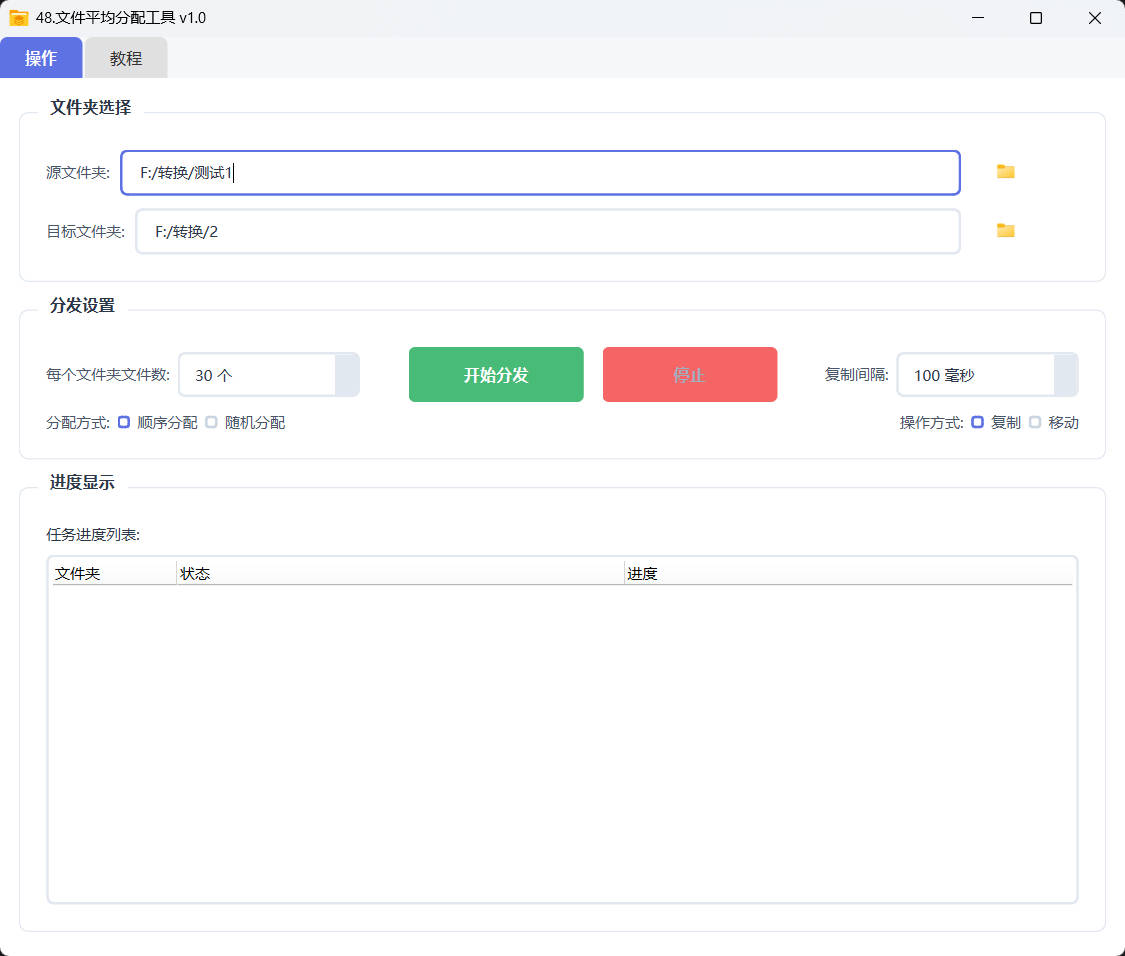
1. 这是什么软件?适合什么场景?
文件平均分配工具用于把“源文件夹”中的大量文件,按你指定的“每个文件夹文件数”,均匀分配到“目标文件夹”下自动创建的多个子文件夹中。
你可以选择:
顺序分配:按文件名的“自然排序”(例如
1, 2, 10,而不是1, 10, 2)依次分配。随机分配:先打乱文件顺序,再均匀分配。
复制:保留源文件夹文件不变,在目标文件夹生成副本。
移动:把源文件夹的文件移动到目标文件夹(源文件夹会变少/清空)。
典型使用场景:
把几千张图片分到多个文件夹,每个文件夹 300 张,便于上传/传输/审核。
把录音、视频、素材包分批给不同同事/不同机器处理。
制作数据集分片:每份 500 个文件,便于多进程或多设备并行处理。
2. 软件运行前的准备
2.1 必须理解的几个概念
源文件夹:你要被分配的文件所在的文件夹。
目标文件夹:软件会在这里创建子文件夹(例如
01、02、03…),并把文件复制/移动进去。
重要限制(非常关键):
本软件只会处理源文件夹第一层的文件。
也就是说:源文件夹里如果还有子文件夹,子文件夹里的文件不会被处理。
只处理“文件”,不会把子目录当作分配对象。
3. 界面功能详解(逐项解释)
软件界面包含两个选项卡:
操作:进行分配任务
教程:软件内置简介与作者信息
下面以“操作”选项卡为主进行详细说明。
3.1 文件夹选择
源文件夹:
输入框支持:
直接粘贴路径
拖拽文件夹到输入框
点击 浏览 选择目录
目标文件夹:
同样支持拖拽/浏览
推荐做法:
源文件夹建议只放“需要分配的文件”,不要混入子文件夹。
目标文件夹建议使用一个空目录,避免命名冲突(见下文“常见问题”)。
3.2 分发设置
3.2.1 每个文件夹文件数
字段名:
每个文件夹文件数含义:每个子文件夹最多放多少个文件。
可设置范围:
1 ~ 10000默认值:
300
软件会自动计算需要创建多少个子文件夹:
设总文件数为
total_files每个文件夹数量为
file_count需要的文件夹数:
ceil(total_files / file_count)
3.2.2 复制间隔(毫秒)
字段名:
复制间隔含义:每处理一个文件,等待多少毫秒再处理下一个。
可设置范围:
0 ~ 5000 ms默认值:
200 ms
为什么需要它:
文件非常多时,硬盘/系统压力可能较大。
加一点间隔可以让系统更稳定,减少卡顿。
建议:
SSD 且文件不大:可尝试
0~50ms机械硬盘或文件很大:建议
100~500ms
3.2.3 分配方式
顺序分配(默认):
先对文件名做“自然排序”后按顺序分配。
适合你希望尽量保持文件名顺序(例如图片序号、视频序号)。
随机分配:
会把文件顺序打乱,然后再均匀分配。
适合你想让每个子文件夹更“随机混合”,例如抽样分组。
3.2.4 操作方式
复制(默认):
把文件复制到目标子文件夹。
源文件夹不会丢文件,更安全。
移动:
把文件移动到目标子文件夹。
源文件夹中的文件会被移走。
强烈建议:
你不确定需求或担心误操作时,先用 复制。
需要“整理归档、搬运、腾空源目录”时,再用 移动。
3.3 进度显示
软件会显示一个任务进度列表(表格形式):
文件夹:
01、02、03…状态:当前在复制/移动哪个文件
进度:百分比 +
(当前/总数)
当任务开始时:
软件会先创建所有需要的目标子文件夹,并在列表中显示“已创建”。
每个文件处理时会实时更新对应文件夹的状态与进度。
3.4 开始分发 / 停止
开始分发:开始执行任务。
停止:中止任务。
注意:停止后会立即终止后续处理,但已复制/移动的文件不会自动回滚。
4. 重要规则(一定要看)
4.1 目标子文件夹命名规则
软件会在目标文件夹下创建子文件夹:
01,02,03, ...
并且是两位数补零(zfill(2))。
例如:
第 1 个文件夹:
01第 9 个文件夹:
09第 10 个文件夹:
10
4.2 目标文件夹存在同名子文件夹会直接失败
在开始分发前,软件会检查目标文件夹下是否已经存在即将创建的子文件夹(例如 01/02)。
如果存在,则任务会直接失败,并提示类似:
目标文件夹中已存在以下文件夹:01, 02
因此你需要:
换一个空的目标目录,或
手动删除/改名这些已存在的
01/02/...子文件夹。
4.3 源文件夹为空会失败
如果源文件夹第一层没有任何文件,会提示:
源文件夹中没有找到文件!
4.4 配置会自动保存
软件退出时会把你当前的设置保存到项目下的:
config.json
下次打开会自动加载。
5. 实战示例(一步步照做)
下面给你多组“可复现”的示例,你可以按自己的文件数量替换。
示例 1:把 1000 张图片按 300 张/文件夹顺序复制
目标:
源目录:
D:\素材\图片\待分配目标目录:
D:\素材\图片\分配结果每个文件夹 300 个
顺序分配
复制
操作步骤:
在“源文件夹”选择:
D:\素材\图片\待分配在“目标文件夹”选择:
D:\素材\图片\分配结果设置“每个文件夹文件数”为
300分配方式选“顺序分配”
操作方式选“复制”
点击“开始分发”
预期结果:
总文件数 = 1000
子文件夹数 =
ceil(1000/300)=4目标目录下生成:
分配结果\01(300 个)分配结果\02(300 个)分配结果\03(300 个)分配结果\04(100 个)
示例 2:把 120 个文件按 50 个/文件夹随机分配复制(用于抽样分组)
目标:
源目录:
E:\数据集\原始文件目标目录:
E:\数据集\分组每个文件夹 50 个
随机分配
复制
操作步骤:
选择源/目标目录
每个文件夹文件数填
50分配方式选“随机分配”
操作方式选“复制”
点击开始
预期结果:
子文件夹数 =
ceil(120/50)=30150 个,0250 个,0320 个因为是随机分配,文件名在每个文件夹里的分布是“随机混合”的。
示例 3:把文件“移动”到目标目录(用于整理归档/腾空源目录)
目标:
源目录:
D:\下载\待整理目标目录:
D:\下载\已分配每个文件夹 200 个
顺序分配
移动
操作步骤:
选择源/目标目录
设置每个文件夹文件数
200分配方式选“顺序分配”
操作方式选“移动”
点击开始
预期结果:
文件会被移动到
已分配\01/02/...源目录
待整理会逐渐变少,最终可能为空。
注意:
“移动”不可逆。建议重要数据先备份,或先用“复制”验证结果。
示例 4:调整“复制间隔”解决卡顿/占用过高
当你处理大文件(视频、压缩包)或机械硬盘时,可能出现:
复制速度忽快忽慢
系统卡顿
硬盘占用 100%
你可以:
把“复制间隔”从默认
200ms调大到300~800ms
这样每个文件复制完成后会短暂停一下,让系统更稳定。
6. 常见问题(FAQ)与排查
6.1 提示“请选择有效的源文件夹 / 目标文件夹”
原因:
输入框路径为空
路径不存在
你拖拽的是文件而不是文件夹
解决:
用“浏览”重新选择目录
确认目录确实存在
6.2 提示“源文件夹中没有找到文件!”
原因:
源文件夹第一层没有文件
文件都在子文件夹里
解决:
把需要分配的文件移动到源文件夹第一层
或者把子文件夹里的文件整理出来再分配
6.3 提示“目标文件夹中已存在以下文件夹:01, 02 …”
原因:
目标目录下已经存在
01/02/...这样的子文件夹
解决(任选一种):
换一个新的空目录作为目标文件夹
删除/改名目标目录下的
01/02/...
6.4 点击“停止”后,为什么目标目录里还有一部分文件?
原因:
停止只会中止后续处理,不会回滚已经复制/移动的部分。
解决:
这是正常行为。
如需回滚,请手动删除目标目录刚生成的子文件夹,或把文件移回源目录。
6.5 顺序分配时,为什么 10 没有排在 2 前面?
原因:
本软件顺序分配使用“自然排序”。
举例:
自然排序:
1, 2, 3, 10, 11普通字符串排序:
1, 10, 11, 2, 3
因此本软件的顺序分配对带数字的文件名更友好。
7. 使用建议(经验总结)
优先使用复制模式验证效果,确认无误再考虑移动。
目标文件夹尽量用空目录,避免
01/02冲突导致任务失败。文件很多时,优先保持默认
200ms,如觉得慢再逐步减小。需要更随机更均匀时用“随机分配”,需要保持顺序时用“顺序分配”。
