



1. 这是什么软件?🤔
这是一款 “按 Excel 规则批量替换文件名关键词” 的小工具。
你只需要在 Excel 里写好两列:
A 列:要被替换的 关键词
B 列:替换成的 新内容
然后选择要处理的文件夹,点击开始,软件就会自动把文件名里包含关键词的部分替换掉。
2. 你能用它做什么?✅
✅ 统一命名:把“合同/协议/收据”等词替换成标准写法
✅ 去掉固定字样:比如把“【高清】”“(水印)”“_副本”替换为空
✅ 批量改编号/前后缀:如把“2023”统一替换为“2024”
✅ 整理文件但不破坏原文件:可选择“复制到新文件夹并改名”(默认更安全)
✅ 也支持原地改名:直接修改原文件名(⚠️不可逆,适合熟练用户)
✅ 支持包含子文件夹:一次性处理多层目录内所有文件
3. 使用前你需要准备什么?🧰
一个装着文件的文件夹(里面是你要改名的文件)
一个 Excel 配置文件(
.xlsx或.xls)(可选)一个空的输出文件夹(当你不想原地改名时,用来存放“复制并改名”的结果)
4. 软件界面说明(看这里就会用)🧭
软件主要有这些页面(顶部 Tab):
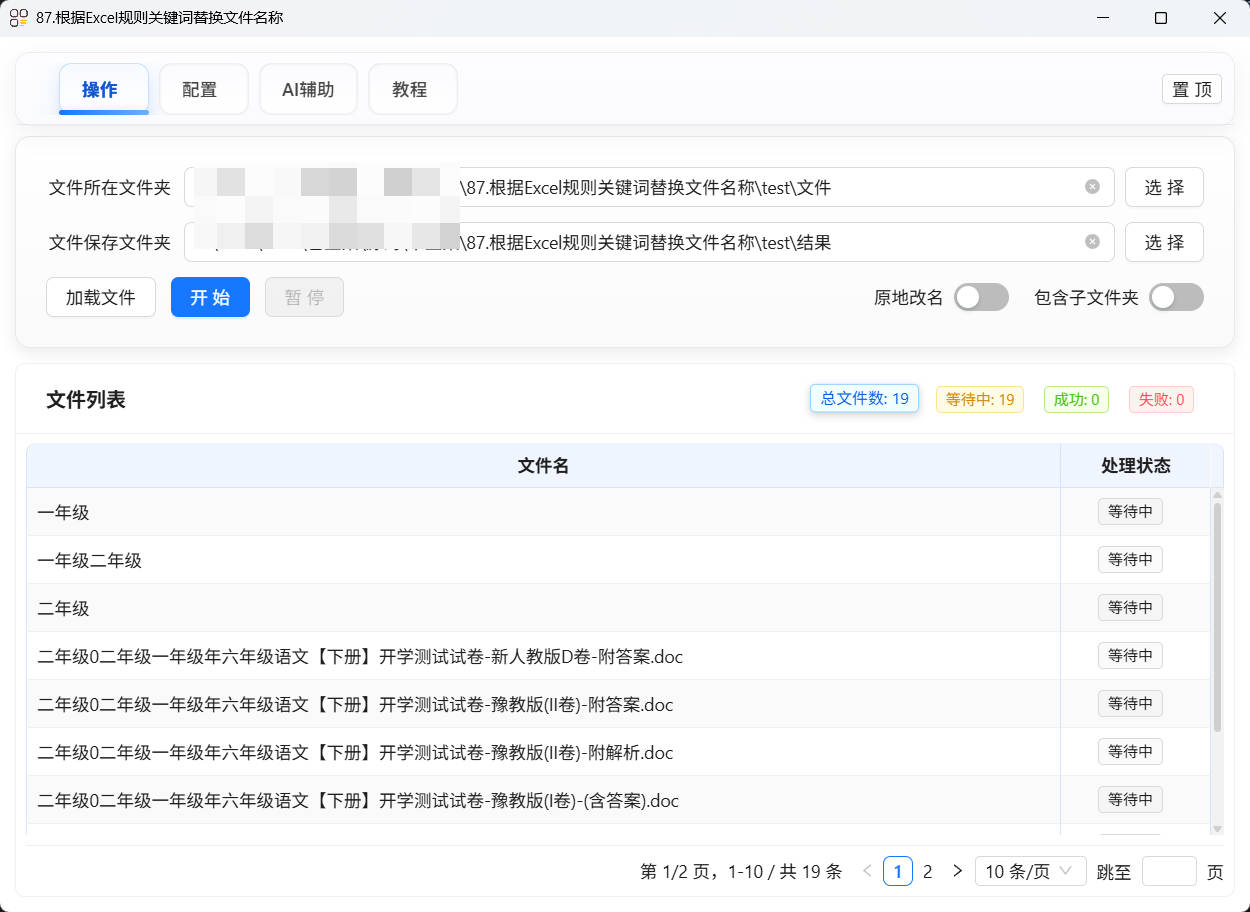
【操作】:选择文件夹、加载文件、开始处理、暂停/继续
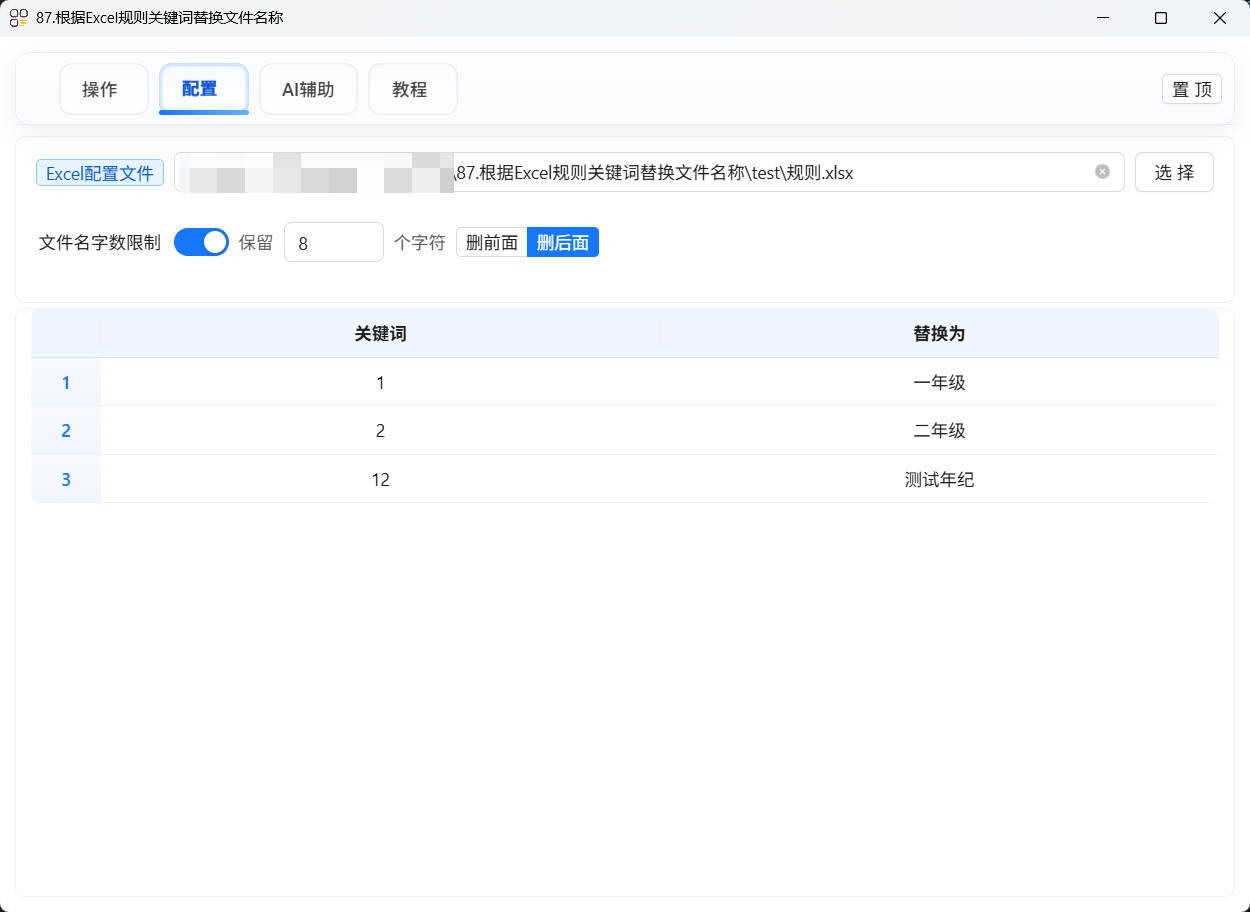
【配置】:选择 Excel 配置文件,并查看 Excel 规则内容
【AI辅助】:与本次改名无强关联(可忽略)
【教程】:软件内置的说明入口
5. 最推荐的使用方式(新手安全版)🟢
这个模式不会改动原文件,而是 复制到新文件夹并改名。
第 1 步:打开软件
第 2 步:选择“文件所在文件夹”📁
在 【操作】 页:
找到 “文件所在文件夹”
点击 “选择”
选中你的源文件夹
你也可以把文件夹 直接拖拽到输入框。
第 3 步:选择“文件保存文件夹”(输出目录)📂
仍在 【操作】 页:
找到 “文件保存文件夹”
点击 “选择”
建议选择一个 空文件夹(避免重名覆盖)
第 4 步:配置 Excel 规则(最关键)🧾
进入 【配置】 页:
点击 “Excel配置文件” 右侧的 “选择”
选择你的
.xlsx/.xls选择后软件会自动读取规则,并在表格里显示
你也可以把 Excel 文件 拖拽到输入框。
第 5 步:回到【操作】页,点击“加载文件”🔄
点击 “加载文件”
软件会读取文件列表(可选是否包含子文件夹)
第 6 步:点击“开始”🚀
点击 “开始” 后会弹出确认框,显示:
待处理文件数量
规则数量
是否“原地改名”
确认无误后继续。
第 7 步:查看结果 ✅/❌
处理过程中会显示状态:
等待中:还没轮到
处理中:正在处理
已完成:成功
失败:失败(看原因,通常是权限/重名/文件被占用等)
6. “原地改名”是什么?要不要开?⚠️
在【操作】页右侧有个开关:原地改名
关闭(推荐)✅:
软件会把文件 复制到“保存文件夹”,并在复制出来的文件上改名
原文件不变,更安全
开启(谨慎)⚠️:
软件会直接把原文件重命名
不可撤回,建议先备份
7. “包含子文件夹”是什么?📦
在【操作】页右侧有个开关:包含子文件夹
关闭:只处理你选的文件夹“根目录”的文件
开启:会把该文件夹内所有子目录的文件都加载进来一起处理
新手建议:
你不确定目录里有啥时,先 关闭 测试一小批
确认没问题后再 开启 全量处理
7.1 “文件名字数限制”是什么?✂️
这个配置在 【配置】 页,叫:文件名字数限制。
开启后,软件会对 最终文件名(不含扩展名) 做“字数限制”,避免文件名过长导致各种问题(例如路径太长、文件名看起来太乱等)。
规则说明:
字数怎么计算?
每个字符都算 1 个(汉字、字母、数字、标点都算 1 个)
扩展名会不会丢?
不会,软件只截断“文件名主体”,会保留扩展名(如
.pdf/.docx)
“删前面/删后面”是什么意思?
删前面:删除前面多余字符,保留后面的内容(适合保留末尾编号/日期)
删后面:删除后面多余字符,保留前面的内容(适合保留开头分类/项目名)
举例:
原文件名:
2024年_某某客户_合同_第01版_最终确认稿.pdf设置:开启字数限制,保留
20个字符,选择 删后面结果(示意):
2024年_某某客户_合同_第01.pdf
新手建议:
如果你不确定删哪边,优先用 删后面(通常前缀更重要)。
如果你需要保留末尾编号(如“_001”、“第01版”),可以选 删前面。
8. Excel 规则怎么写?(超级详细)🧠
8.1 Excel 的格式(两列就够)✅
软件会从 Excel 中读取替换规则:
第 1 列(A 列):
keyword要被替换的关键词第 2 列(B 列):
replacement替换成的内容
每一行是一条规则,例如:
说明:
✅ B 列留空 = 删除该关键词
✅ 一条规则会替换文件名里 所有出现的关键词
✅ 规则按 Excel 从上到下依次执行
8.2 一个完整例子(你照抄就能跑)✍️
Excel 规则:
【高清】→ ``(空)(水印)→ ``(空)合同→Contract
源文件名:
2024_客户A_合同【高清】(水印).pdf
处理后文件名:
2024_客户A_Contract.pdf
8.3 重要提示(新手最容易踩坑)🚧
不要写表头(例如“关键词/替换成”),否则表头也会被当成规则
尽量不要合并单元格
关键词是区分大小写的:
规则写
abc,文件名是ABC,默认不会匹配
不要包含 Windows 不允许的文件名字符:
\ / : * ? " < > |
9. 常见问题(照着排查)🛠️
9.1 点击“开始”没反应/提示缺少条件
请确认:
你已选择 文件所在文件夹
你已选择 Excel 配置文件
你已点击 加载文件(文件列表不为空)
如果你没开“原地改名”,还需要选择 文件保存文件夹
9.2 规则不生效(文件名没变化)
常见原因:
Excel 里关键词前后有空格(建议重新输入,或检查是否有全角空格)
大小写不一致(本软件默认区分大小写)
关键词根本不在文件名里
9.3 显示“失败”怎么办?
常见原因:
文件正在被占用(比如 Word/Excel/PDF 正在打开这个文件)
权限不足(文件夹没有写入权限)
新文件名包含非法字符(如
:?等)目标文件夹里已存在同名文件(可能导致覆盖或重命名失败)
建议处理:
先关闭正在打开文件的程序
换一个你有权限的输出目录(比如桌面新建一个文件夹)
修改规则,避免生成重复文件名
9.4 会不会覆盖文件?⚠️
复制到输出文件夹模式:如果输出目录里已存在同名文件,可能会被覆盖。
原地改名模式:如果同目录下已存在同名文件,可能会失败。
新手建议:
输出目录尽量选空文件夹
或先用少量文件测试
10. 最佳实践(少走弯路)🌟
✅ 第一次使用:
先关掉“原地改名”,用复制模式测试
只选一个小文件夹试跑 3-10 个文件
✅ 规则从“删除无用字样”开始做起
✅ 输出目录选一个空文件夹,避免覆盖
11. 反馈与帮助 ☎️
如果你遇到问题:
可以去软件内 【教程】 页复制作者微信反馈
也可以点击 “使用教程” 打开更详细的图文教程
