



1. 软件能做什么?(一句话理解)
把“源文件夹”里的文件,按 Excel 规则自动复制到“保存文件夹”的多级目录中。
你可以把它理解成:
📦 你提供一堆文件(源文件夹)
📋 你提供一本“分类说明书”(Excel)
🚚 软件就会按说明书把文件复制到对应的文件夹里(保存文件夹)
2. 你需要准备什么?
开始前请准备好三样东西:
源文件夹:你要整理的文件都放在这里
保存文件夹:分类结果输出的位置(建议新建一个空文件夹)
Excel 配置文件:告诉软件“怎么分”的规则(.xlsx 或 .xls)
3. 软件界面介绍(你会用到的 3 个页面)
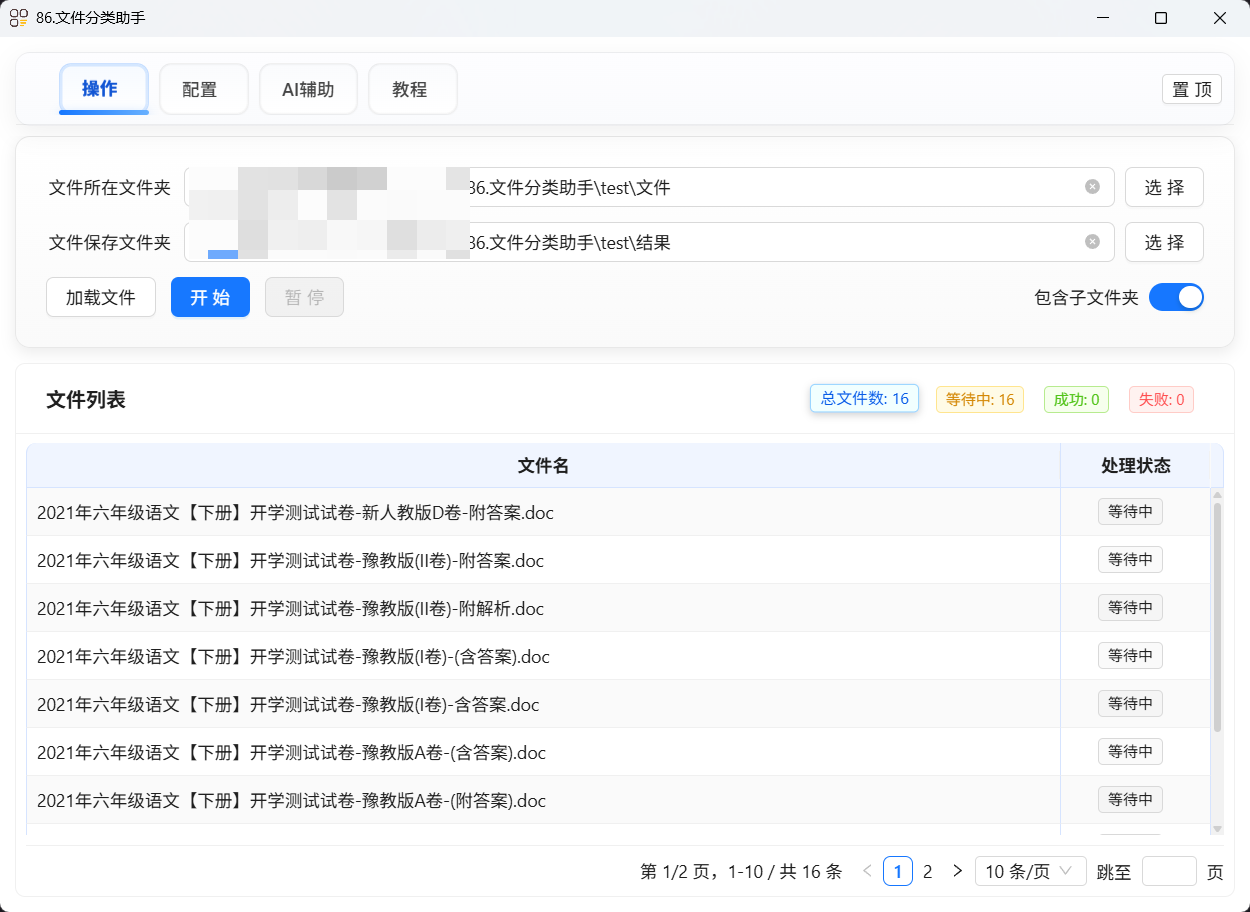
3.1 【操作】页(日常整理就在这里)
你会看到:
文件所在文件夹:选择源文件夹(支持拖拽文件夹到输入框)
文件保存文件夹:选择保存文件夹(支持拖拽)
包含子文件夹:
开:会把源文件夹里所有子文件夹的文件也一起加载
关:只加载源文件夹根目录下的文件
按钮:
加载文件:读取源文件夹的文件列表
开始:按 Excel 规则开始分类复制
暂停/继续:处理中可暂停、再点一次继续
补充:
当你在【配置】页开启 只处理文件夹 后:
【操作】页的“加载文件”会变成 加载文件夹,列表也会变成“文件夹列表”。
此时“包含子文件夹”的含义也会变为:是否加载子文件夹中的 文件夹。
3.2 【配置】页(选择 Excel,并查看规则是否读对)
你会看到:
Excel 配置文件:选择或拖拽 Excel 文件
下面会显示 Excel 里所有工作表(Sheet),方便你确认内容有没有写错
只处理文件夹:
开:加载并处理“文件夹”(而不是文件)。
关:加载并处理“文件”(默认模式)。
注意:开启后,文件夹模式的 Excel 匹配规则与“文件模式”不同(见第 5.6 节)。
3.3 【教程】页(新手必看)
你会看到:
作者微信(可点击复制)
软件介绍(带滚动条,内容多也不怕)
使用教程按钮(会在软件内新窗口打开图文教程)
4. 最简单的使用流程(照着做就能成功)
Step 1:选择源文件夹
进入 【操作】页:
在“文件所在文件夹”点击 选择
或者直接把你的文件夹 拖拽到输入框
Step 2:选择保存文件夹(建议空文件夹)
在“文件保存文件夹”点击 选择,选一个你用来存放分类结果的目录。
建议:
🧹 先新建一个空文件夹,例如:
D:\分类结果
Step 3:选择 Excel 配置文件
进入 【配置】页:
点击 选择 选择你的
.xlsx/.xls或者直接拖拽 Excel 到输入框
选择后会自动读取工作表列表
Step 4:加载文件
回到 【操作】页:
默认(未开启“只处理文件夹”):点击 加载文件,你会看到“文件列表”。
开启“只处理文件夹”后:点击 加载文件夹,你会看到“文件夹列表”。
列表中的每个条目会显示状态:
等待中
处理中
已完成
失败
Step 5:开始分类
点击 开始。
处理中你可以点“暂停/继续”
结束后会提示成功/失败数量
5. Excel 配置怎么写?(最重要!)
软件会读取 Excel 的工作表(Sheet),并按固定的“数据结构”来理解你的 Excel。
5.0 Excel 表格的基本约定(先看这个,能避开 80% 的坑)
格式:支持
.xlsx/.xls。不要合并单元格:合并单元格会导致读取到的行列错乱。
建议不要写表头:软件会把每一行都当作规则读取(包含第 1 行)。如果你写了表头,请确保表头不会“误匹配”到文件。
单元格内容 = 匹配关键词 + 文件夹名称:
你在单元格里写什么,软件就拿它去“匹配”,同时也会用它来“创建文件夹名”。
因此请避免写 Windows 不支持的文件夹字符:
\ / : * ? " < > |.
匹配对象:软件匹配的是“文件在源文件夹下的相对路径字符串”。
不勾选“包含子文件夹”时,基本等同于“文件名”。
勾选“包含子文件夹”时,相对路径里会包含子目录名(例如
子目录\合同\xxx.pdf),目录名里的字符也会参与匹配。说明:以上是“文件模式”的规则;如果你开启了【配置】页的 只处理文件夹,请看第 5.6 节。
5.1 必须有一个工作表:文件夹分层(主规则)
这个工作表是“基础路径”的来源。
一行 = 一条基础路径规则
A 列(第 1 列)必填:第 1 层文件夹名(同时也是第 1 个匹配关键词)
B 列(第 2 列)可选:第 2 层文件夹名(同时也是第 2 个匹配关键词)
C 列(第 3 列)可选:第 3 层文件夹名(同时也是第 3 个匹配关键词)
……以此类推(支持多层)
5.1.1 “多层级”的判定方式(非常重要)
软件会按列从左到右依次判断:
先看 A 列:必须匹配(并且必须有值)。
A 列匹配后,再看 B 列:
如果 B 列为空:停止(最终路径只有 1 层)。
如果 B 列不为空且也匹配:加入第 2 层。
如果 B 列不为空但不匹配:停止(最终路径只到第 1 层)。
后续列同理:遇到空列就停止;遇到“不匹配”也停止继续往下层。
5.1.2 规则优先级(当前版本限制,务必读)
文件夹分层 的每一行,软件是 从上到下 去找:
只要发现某一行的 A 列匹配,就会立刻使用这一行作为基础路径(不会再继续看下面的行)。
因此强烈建议:
尽量不要让 A 列出现重复/高度相似的值。
如果确实会重复:把你认为更重要、更常用的规则放在更上面(通过 Excel 的行顺序控制)。
5.2 其他工作表 = “分类表”(决定最后一级目录)
除 文件夹分层 之外的所有工作表,都会被当作“分类表”。
规则如下:
工作表名称 = 最后一级子文件夹名(例如 Sheet 名叫
发票,匹配成功就会追加\发票)。只读取 A 列(第 1 列):每一行一个关键词。
B/C/D... 列会被忽略(你可以把它们当备注列,但不会影响分类结果)。
补充说明:
如果一个文件已经命中
文件夹分层,但没有命中任何“分类表”,则该文件会被复制到基础路径(不会再追加最后一级子目录)。
5.2.1 分类表之间也有优先级
分类表会按 Excel 中 Sheet 的顺序依次检查:
一旦某个 Sheet 命中(其 A 列任意关键词匹配),就会使用该 Sheet 名称作为最后一级目录,并停止检查其他 Sheet。
如果你有多个分类可能同时命中,请通过调整 Sheet 顺序来控制优先级(在 Excel 底部拖动 Sheet 标签即可调整顺序)。
5.3 匹配规则(非常关键,务必看懂)
软件的匹配方式是:
只要“文件相对路径字符串”里 包含关键词中的每个字符 就算匹配(字符不要求连续、顺序不要求一致)。
不区分大小写(
A和a视为相同)。
例子:
关键词:
abc文件:
A_文件_b_东西_c.pdf
因为文件里包含 a、b、c(不要求连续),所以算匹配。
再举一个常见坑:
关键词:
2024-合同文件:
2024_合同.pdf
这里会 匹配失败,因为关键词里有 -,但文件名里没有这个字符。建议关键词尽量使用“纯文字/数字”,少用特殊符号和空格。
重要:
如果一个文件 完全没有匹配到
文件夹分层中任何规则,则这个文件会 被跳过(不复制),但状态会显示为“已完成”。
5.4 推荐的“建表步骤”(按这个做最稳)
新建一个 Excel。
新建/重命名第一个 Sheet 为:
文件夹分层(名字必须一模一样)。从第 1 行开始填写规则(建议不要写表头):
A 列写第 1 层目录关键词/目录名
B 列写第 2 层目录关键词/目录名(可留空)
C 列写第 3 层……
再新建若干个分类 Sheet,例如:
合同、发票、照片。每个分类 Sheet 只在 A 列填写关键词,一行一个。
保存为
.xlsx,在软件【配置】页选择该 Excel,并确认每个 Sheet 的内容显示正常。
5.5 可直接照抄的 Excel 模板示例
5.5.1 模板 1:年份 + 客户(两层目录)
工作表:文件夹分层
你只要让文件名里包含这些字符即可(不要求连续):
2024_客户A_合同.pdf-> 会进入2024\客户A2025_客户B_照片.jpg-> 会进入2025\客户B
5.5.2 模板 2:在基础路径后面再追加“分类目录”(最后一级)
在上面的基础上,再增加分类 Sheet:合同、发票、照片。
工作表:合同
工作表:发票
那么:
2024_客户A_合同.pdf->2024\客户A\合同2024_客户A_收据.png->2024\客户A\发票
如果文件没有命中任何分类 Sheet(例如既不包含“合同/协议”,也不包含“发票/收据”),则只会进入基础路径:
2024_客户A_其他材料.pdf->2024\客户A
5.5.3 模板 3:三层目录(项目/客户/阶段)
工作表:文件夹分层
说明:
只要 A 列(
项目A)匹配到了,就会命中这一行,并且继续检查 B/C。如果文件名只包含
项目A+客户A,但不包含初稿/终稿,那么最终只会分到项目A\客户A(不会强行分到第 3 层)。
5.5.4 模板 4:用“Sheet 顺序”控制分类优先级
假设一个文件名是:2024_客户A_合同_发票说明.pdf,它可能同时包含“合同”和“发票”。
如果 Excel 里 Sheet 顺序是:
文件夹分层、发票、合同会先命中
发票,最终进入基础路径\发票。
如果 Sheet 顺序是:
文件夹分层、合同、发票会先命中
合同,最终进入基础路径\合同。
5.6 只处理文件夹模式:Excel 怎么写?(文件夹名“完全匹配”)
当你在【配置】页开启 只处理文件夹 后:
软件不再处理“文件”,而是处理你加载出来的“文件夹”。
匹配对象变为:文件夹名(最后一级目录名)。
例如加载到的路径是
项目A\客户A\合同资料,用于匹配的是最后一级合同资料。
匹配方式是:完全匹配(必须一模一样)。
不是“包含每个字符”的模糊匹配。
也不会使用“文件相对路径字符串”。
5.6.1 Excel 结构约定
文件夹模式下,软件会读取 Excel 的 所有工作表(Sheet),并且:
每个 Sheet 只读取 A 列(第 1 列)。
A 列每一行写一个“文件夹名”。
Sheet 名称会作为输出目录的“分类名称”。
最终复制路径规则:
当文件夹
X命中 SheetS后,会被复制到:保存文件夹\S\X\...(会把整个文件夹内容递归复制过去)
5.6.2 优先级规则
软件按 Excel 中 Sheet 的顺序依次匹配。
一旦某个 Sheet 的 A 列命中(完全匹配),就会使用该 Sheet,并停止继续检查后面的 Sheet。
因此:
如果同一个文件夹名在多个 Sheet 的 A 列都出现,请通过调整 Sheet 顺序控制优先级。
5.6.3 推荐做法(避免和“文件模式”的规则混在一起)
因为文件夹模式会读取 所有 Sheet,为了避免误匹配,建议:
单独准备一个用于“只处理文件夹模式”的 Excel。
或者确保 Excel 中不会存在会被误命中的 Sheet(例如你有一个名为
文件夹分层的 Sheet,且其 A 列里刚好写了合同,那么名为合同的文件夹可能会被分到保存文件夹\文件夹分层\合同\...)。
5.6.4 使用示例(照抄即可)
假设你的源文件夹是:D:\待整理文件夹,里面有这些子文件夹:
合同发票照片_2024
你希望输出到:D:\分类结果,并得到:
D:\分类结果\合同类\合同\...D:\分类结果\票据\发票\...D:\分类结果\图片\照片_2024\...
那么你可以这样设计 Excel:
工作表:合同类
工作表:票据
工作表:图片
6. 一个完整例子(从 0 到 1)
你有这些文件(都在源文件夹里):
2024_客户A_合同.pdf2024_客户A_发票.png2025_客户B_合同.pdf
你希望整理成这样(输出到保存文件夹):
保存文件夹\2024\客户A\合同\2024_客户A_合同.pdf保存文件夹\2024\客户A\发票\2024_客户A_发票.png保存文件夹\2025\客户B\合同\2025_客户B_合同.pdf
那么你可以这样设计 Excel:
6.1 工作表:文件夹分层
解释:
文件名包含
2024且包含客户A的文件,会先进入2024\客户A文件名包含
2025且包含客户B的文件,会先进入2025\客户B
6.2 工作表:合同
(第一列写关键词)
6.3 工作表:发票
最终效果:
文件名包含“合同” → 会在基础路径后面追加
\合同文件名包含“发票” → 会在基础路径后面追加
\发票
6.4 例子补充:为什么“只匹配到前两层”?
如果你的 文件夹分层 是三层:项目A\客户A\终稿,但文件名是:项目A_客户A_合同.pdf,它没有包含 终稿 这两个字符,所以只会进入:
项目A\客户A\合同\项目A_客户A_合同.pdf
这不是 bug,而是规则本身就是“逐列匹配、遇到不匹配就停止”。
6.5 例子补充:开启“包含子文件夹”时怎么利用目录名匹配?
当你勾选“包含子文件夹”并加载文件后,软件匹配的是类似这样的字符串:
子目录\合同\2024_客户A_01.pdf
此时你可以在关键词里利用子目录的名称来帮你匹配(例如关键词写 合同,即使文件名没有“合同”两个字,只要路径里有,也可能命中)。
7. 常见问题(FAQ)
Q1:我点了“开始”,但是文件没有复制过去?
请依次检查:
是否选择了 源文件夹
是否选择了 保存文件夹
是否在【配置】页选择了 Excel
Excel 里是否存在工作表 文件夹分层
文件名是否能匹配到“文件夹分层”里的任何一行规则
Q2:为什么有的文件状态显示“已完成”,但输出文件夹里没有?
这是正常情况之一:
该文件 没有匹配到
文件夹分层的任何规则软件会跳过(不复制),但状态仍显示“已完成”
解决方法:
在
文件夹分层里补充规则或者调整关键词,让文件名能匹配到
Q3:为什么我写了关键词,但还是匹配不到?
请注意本软件的匹配规则是:
文件名要包含关键词中的 每个字符
如果你的关键词里有空格、特殊符号,或者字打错了,都可能导致不匹配。
建议:
关键词尽量短、明确
用最小关键词先测试(例如只写“合同”)
Q4:保存文件夹里会覆盖同名文件吗?
软件使用的是复制方式,如果目标路径存在同名文件,系统可能会覆盖。
建议:
输出目录使用空文件夹
或者先备份重要文件
Q5:我在 Excel 里写了“表头”,会影响吗?
可能会影响。
软件会把第 1 行也当作规则读取。
如果你的表头文字(比如“年份/客户/类型”)刚好能被文件名“包含到每个字符”,就可能误命中。
建议:
最稳妥:不写表头,从第 1 行直接写规则。
Q6:一个文件能同时命中多个分类 Sheet,最终会进哪个?
只会进一个:按 Excel 中 Sheet 的顺序,从前到后检查,先命中的那个 生效。
解决方法:
在 Excel 底部拖动 Sheet 标签,调整顺序来控制优先级。
Q7:为什么创建文件夹失败/复制失败?
常见原因是你在单元格里写了 Windows 不支持的文件夹字符,例如:\ / : * ? " < > |。
建议:
把这些字符换成
_或-。
8. 小技巧(更省心)
🙂 第一次使用:先用 3~5 个文件做测试,确认规则正确再批量处理
📁 输出目录建议用空文件夹,避免混乱
🧪 如果匹配结果不对:先在【配置】页确认 Excel 的工作表内容是否被正确读取
🧷 需要边用边对照:可以在【教程】页打开“使用教程”窗口
9. 联系与反馈
在【教程】页可以复制作者微信
遇到 bug / 想加功能 / 定制需求,都可以联系作者反馈
