



1. 这个软件能做什么?(适合谁用)
把多个 PDF 合并成 1 个 PDF(最常用)
一键合并整个文件夹里的 PDF(不用一个个选)
支持包含子文件夹(想把“文件夹 + 子文件夹”一次性全部合并时很方便)
支持按子文件夹分别合并
例如:A 文件夹下有“第一章/第二章/第三章”三个子文件夹
可以自动生成:
第一章.pdf、第二章.pdf、第三章.pdf
合并顺序可手动调整(拖拽列表即可)
适合场景举例:
资料整理:把多个课程讲义合成一本
合同/票据:把同一客户的多个 PDF 合成一个文件
电子书制作:把章节 PDF 合并成一本
2. 你需要准备什么?(开始前 30 秒检查)
准备一个文件夹,把要合并的 PDF 放进去
建议你先确认:
文件名不要太长
路径尽量不要太深(例如不要嵌套 10 层文件夹)
如果 PDF 是“加密/需要密码”的,可能无法合并(见 FAQ)
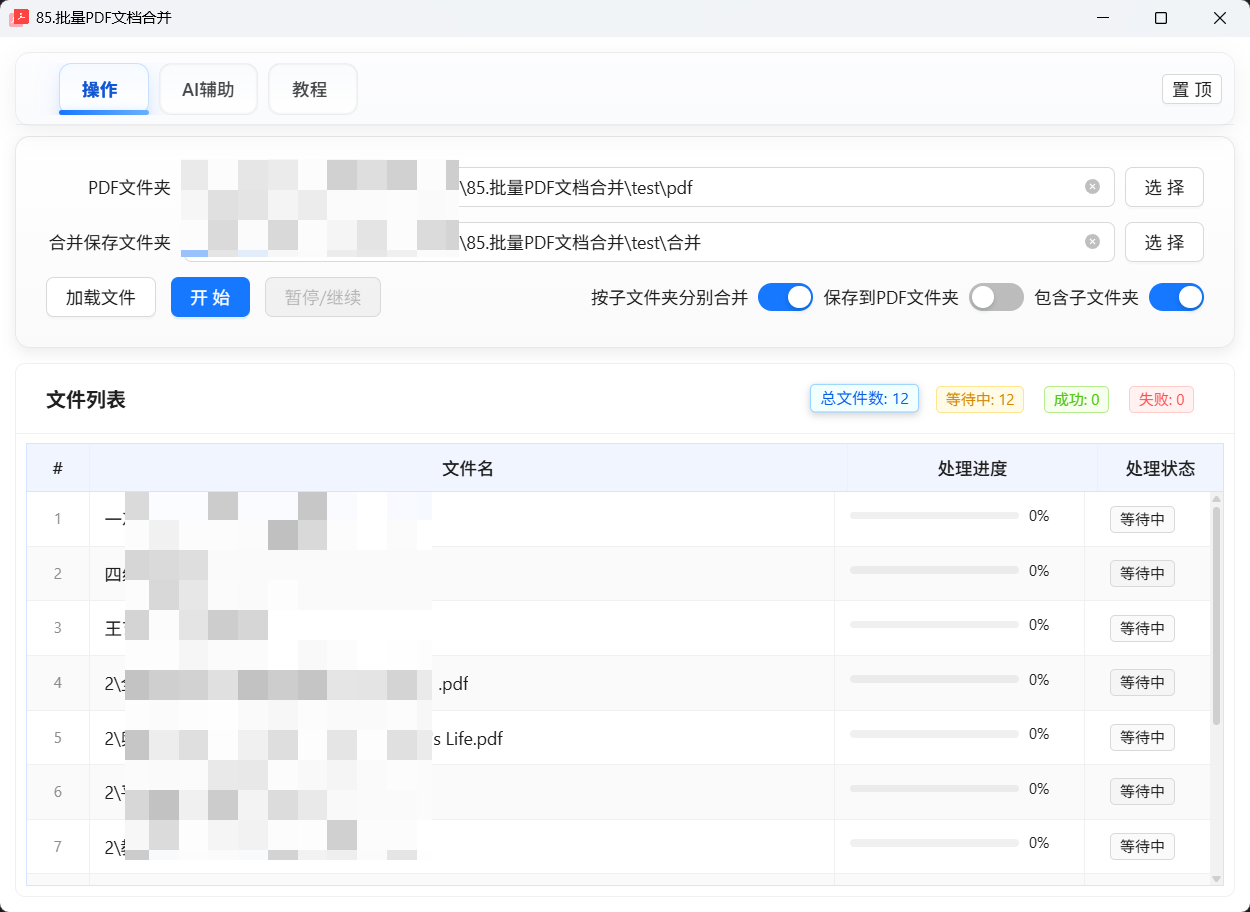
3. 主界面快速认识(你会看到什么)
软件顶部是标签页(Tab):
操作:合并 PDF 的主要工作区(你大多数时间都在这里)
AI辅助:提供一些 AI 相关的辅助功能(可选)
教程:软件介绍、作者联系方式、打开在线教程入口
4. 最常用:把一个文件夹里的 PDF 合并成 1 个 PDF(新手必学)
目标:把一个文件夹中的多个 PDF 合成一个 PDF。
步骤 A:选择“PDF文件夹”
在 “操作” 页,找到:PDF文件夹
你有两种方式:
方式 1:点击“选择”
点击
选择在弹出的窗口里选中你的 PDF 文件夹
方式 2:拖拽文件夹
直接把文件夹拖到输入框里
步骤 B:选择“合并保存文件夹”(可选)
找到:合并保存文件夹
如果你想把合并结果保存到指定位置,就在这里选一个文件夹
如果你想直接保存到原来的 PDF 文件夹,见后面的“保存到PDF文件夹”开关
步骤 C:点击“加载文件”
点击按钮:加载文件
你会在下方 文件列表 看到所有已加载的 PDF。
步骤 D:调整顺序(非常重要!)
合并顺序就是列表顺序。
想调整顺序:按住每行左侧的“拖拽位置”(有拖拽图标的地方)拖动即可
步骤 E:开始合并
点击按钮:开始
合并完成后:
成功/失败计数会更新
你会在保存目录找到合并后的 PDF
6. 三个关键开关(看懂就会用)
在“操作”页右侧,你会看到几个开关:
6.1 包含子文件夹(建议先弄懂)
关:只读取你选择的“PDF文件夹”根目录里的 PDF
开:读取“PDF文件夹 + 所有子文件夹”里的 PDF
新手建议:
如果你的 PDF 都在同一个文件夹里,不要开
如果你有很多子文件夹,需要一次性处理,再开
6.2 按子文件夹分别合并(只有在“包含子文件夹=开”时才有意义)
关:把所有 PDF 合成 1 个 PDF
开:每个子文件夹单独合并成一个 PDF(根目录的 PDF 也会单独合并一个)
举例:
你的文件夹结构是:
资料/第一章/*.pdf资料/第二章/*.pdf资料/第三章/*.pdf
开启“按子文件夹分别合并”后,会生成:
第一章.pdf、第二章.pdf、第三章.pdf
6.3 保存到PDF文件夹
关:合并结果保存到你设置的“合并保存文件夹”(或弹出保存位置)
开:合并结果保存回原 PDF 所在文件夹
在“按子文件夹分别合并=开”的情况下:
开:每个子文件夹的结果就保存到各自子文件夹里(更整齐)
7. 推荐的新手使用流程(不会出错的做法)
第 1 次使用建议这样做:
包含子文件夹先保持 关闭选择 PDF文件夹
点击 加载文件
确认列表顺序(必要时拖拽调整)
选择 合并保存文件夹
点击 开始
等你熟悉了,再尝试:
包含子文件夹=开按子文件夹分别合并=开
8. 常见问题(FAQ)
8.1 提示“qpdf 工具不存在 / qpdf 不存在”
原因:软件内部合并依赖一个工具 qpdf.exe。
解决方法:
确认你没有只拷贝了 EXE,必须把 整个软件文件夹 一起移动
不要删除软件目录里的
qpdf相关文件
8.2 某些 PDF 合并失败
常见原因:
PDF 文件损坏
PDF 被加密(需要密码)
文件正在被其他软件占用(比如打开着)
解决方法:
先把该 PDF 用 PDF 阅读器打开确认是否正常
关闭正在占用 PDF 的软件后重试
8.3 合并后的 PDF 顺序不对
原因:合并顺序以“文件列表顺序”为准。
解决方法:
在文件列表里拖拽调整顺序
建议你用
01-xxx.pdf、02-xxx.pdf这种编号方式命名文件,更清晰
8.4 找不到合并后的文件
建议你检查:
你设置的 合并保存文件夹 是哪里
你是否打开了 保存到PDF文件夹(开了就会保存回原位置)
9. 教程与反馈
在软件的 “教程” 页,你可以:
查看软件介绍
一键复制作者微信(用于反馈问题/定制需求)
点击“使用教程”打开在线教程
10. 小提示(让你用得更舒服)
建议把要合并的文件先复制到一个临时文件夹处理,避免误操作
文件名尽量使用编号,例如:
01 封面.pdf02 目录.pdf03 第一章.pdf...
