



1. 这个软件是做什么的?
✅ 一句话说明
本软件可以 批量删除 Word 文档里的图片(正文图片、浮动图片、页眉页脚图片等),并且 保留文字内容。
🎯 适合谁用?
你有一堆 Word 文件(合同、论文、资料、题库……)
你只想保留文字,不想要里面的图片
你不想一个个打开 Word 手动删除
🚫 不适合的情况(先看清楚)
你希望“只删某一类图片(例如只删页眉图片)”:目前是 尽量删除所有图片
你的文档里有“图表对象 / SmartArt / 公式对象”等:这些可能不属于普通图片,删除效果可能不同
2. 支持哪些文件格式?
.docx(Word 新版格式)
本软件 仅支持 .docx 文件
处理方式:直接解析文档结构并移除图片节点
如果你的文件是 .doc(老格式):请先用 Word/WPS 打开,执行“另存为”,保存成 .docx 后再使用本软件处理。
3. 使用前必读(非常重要)
🧯 1)一定要备份
建议你先把原 Word 文件夹复制一份,例如:
原文件夹:
D:\资料\合同备份一份:
D:\资料\合同_备份✅
这样就算你误操作了,也能从备份找回。
⚠️ 2)处理时不要打开 Word 文件
处理过程中,尽量不要打开正在处理的 Word 文件。
你打开了 Word,文件可能会“被占用”
会导致软件处理失败,或者结果不完整
4. 软件界面说明(你会看到什么?)
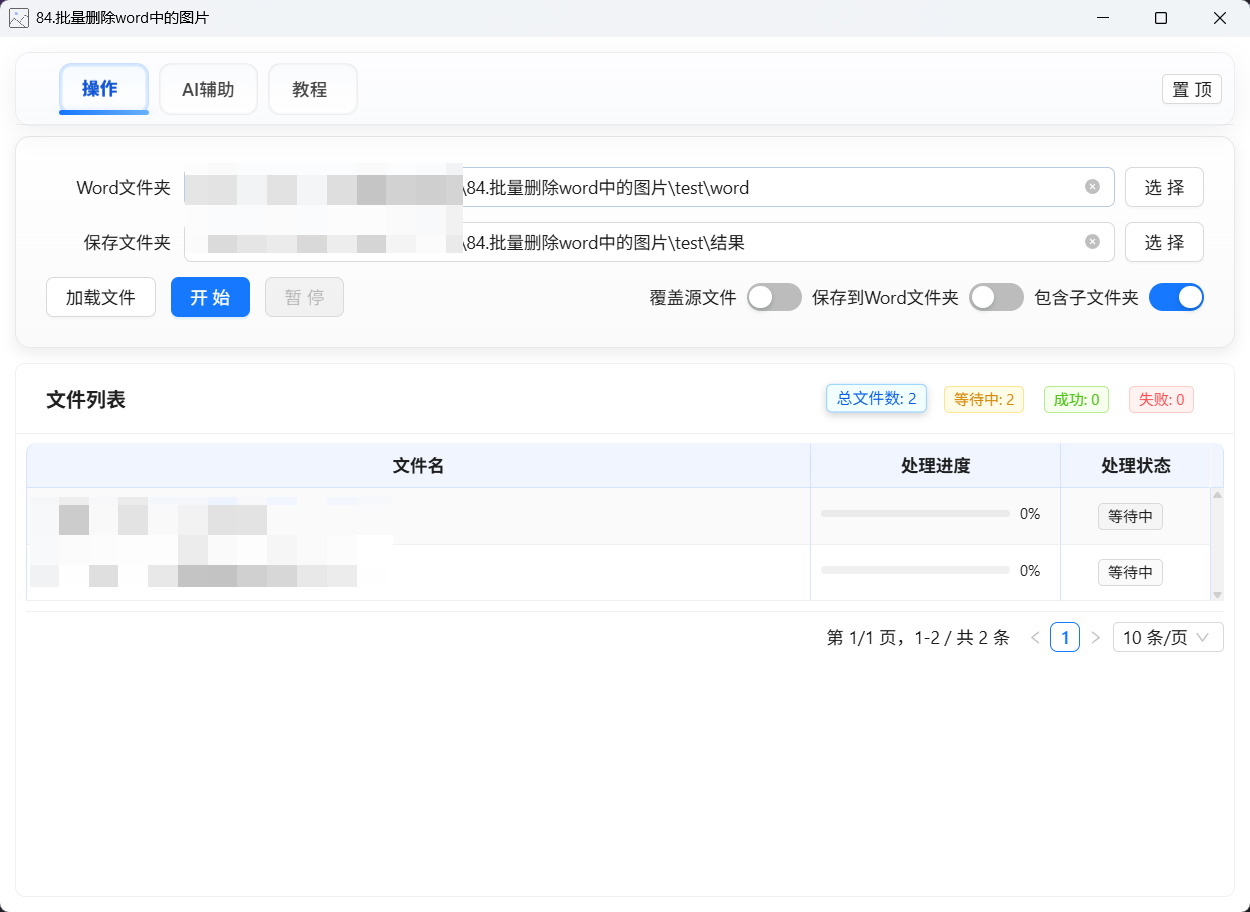
软件主要有几个区域:
操作页:你平时主要用这个
教程页:新手说明、按钮含义
在 操作页 里,一般会看到:
Word文件夹:选择你要处理的 Word 文件所在的文件夹
包含子文件夹:如果 Word 文件在很多层文件夹里,就打开它
加载文件:把文件列表加载出来
保存方式选项:决定结果保存到哪里
开始 / 暂停 / 继续:开始处理或中途暂停
5. 3 分钟上手(照着做就行)
第 1 步:选择 Word 文件夹 📁
打开软件
在“操作”页,点击选择
Word文件夹选择你存放 Word 文件的文件夹
你也可以把文件夹 直接拖进输入框。
第 2 步:(可选)打开“包含子文件夹”🧩
如果你的 Word 文件在子文件夹里(例如 A\B\C\1.docx),请打开“包含子文件夹”。
第 3 步:点击“加载文件”🔄
点击后你会看到文件列表,说明软件已经找到待处理的 Word 文件。
第 4 步:选择保存方式 💾(非常重要)
你有 3 种保存方式:
方式 A:覆盖源文件(不推荐新手)
开启“覆盖源文件”后
处理结果会直接写回原文件
风险:一旦覆盖,无法自动恢复
方式 B:保存到Word文件夹(推荐新手 ✅)
开启“保存到Word文件夹”
软件会在你的 Word 文件夹下创建:
已删除图片文件夹并且会 保持原来的子目录结构
方式 C:输出到你选的“保存文件夹”
两个开关都关闭
选择一个“保存文件夹”
输出仍然会 保持原目录结构
第 5 步:点击“开始”🚀
开始后,软件会逐个处理文件,并在列表里显示:
处理进度
成功/失败
第 6 步:中途暂停/继续 ⏸️
处理过程中:
想暂停就点“暂停”
想继续就再点一次(变成“继续”)
6. 举个例子(新手最容易看懂)
假设你的 Word 文件夹是:
D:\资料\合同
其中一个文件路径是:
D:\资料\合同\子文件夹A\子文件夹B\1.docx
如果你开启“保存到Word文件夹”
输出结果会是:
D:\资料\合同\已删除图片\子文件夹A\子文件夹B\1.docx
如果你选择保存到 E:\输出
输出结果会是:
E:\输出\子文件夹A\子文件夹B\1.docx
7. 常见问题(FAQ)
Q1:为什么有些文件处理失败?
常见原因:
文件正在被 Word 打开(被占用)
文件损坏
文件权限不足
你可以这样做:
先关闭所有 Word
再点一次开始
还是不行就把失败文件单独复制出来重试
Q2:删除图片后,文档版式会不会变?
软件会尽量做到:
删除图片本身
保留文字、段落、表格等结构
但注意:
如果原本文字是“围绕图片排版”的,图片没了之后,文字可能会自然回流
这属于 Word 的正常排版行为
Q3:我的文件是 .doc,怎么处理?
本软件只支持 .docx。
你可以这样转换:
用 Word 或 WPS 打开
.doc点击“文件” → “另存为”
选择格式 Word 文档(*.docx)
保存后,把生成的
.docx放回要处理的文件夹里,再在本软件里加载处理
8. 小技巧(推荐)
处理大量文件时,建议先用“保存到Word文件夹”方式,确保原文件不被覆盖
先拿 1~2 个文件测试效果,满意后再批量处理
9. 反馈与联系
如果你遇到:
某个文档怎么都处理失败
删除后排版明显异常
希望增加新功能
可以在软件“教程”页复制作者微信联系反馈。
