



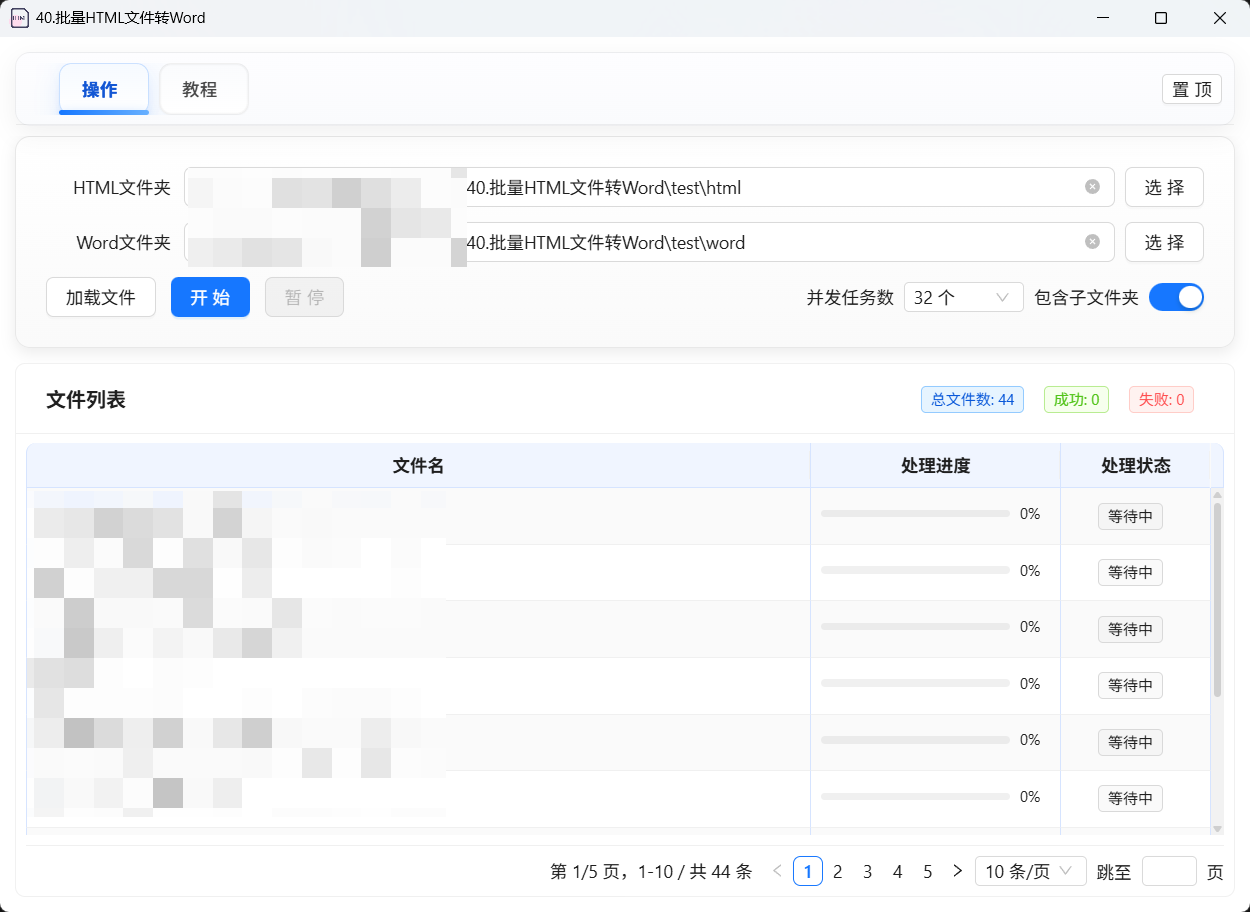
🎯 软件简介
这是什么软件?
批量HTML转Word工具 是一款专门用于将 HTML网页文件 批量转换为 Word文档(.docx格式) 的桌面软件。
什么是HTML文件?
HTML文件就是我们平时浏览的网页文件,通常以 .html 或 .htm 结尾。比如:
📄
文章.html📄
报告.htm📄
网页内容.html
什么情况下需要用这个软件?
✨ 软件特点
🚀 转换速度快
采用纯代码解析生成技术,转换速度极快
支持多文件并发处理,批量转换效率高
可自定义并发数量(2-32个任务同时处理)
💻 无需安装Office
✅ 不需要安装Microsoft Word
✅ 不需要安装WPS Office
✅ 开箱即用,下载即可运行
📁 批量处理能力
🎨 丰富的格式支持
本软件支持转换以下HTML元素:
💾 智能记忆功能
自动保存上次使用的文件夹路径
自动保存您的设置偏好(并发数、递归开关等)
下次打开软件,无需重新设置
🖥️ 软件界面介绍
主界面概览
软件打开后,您会看到一个简洁的界面,主要分为以下几个区域:
┌─────────────────────────────────────────────────────────┐
│  [操作]  [教程]                              [置顶] │
├─────────────────────────────────────────────────────────┤
│                                                         │
│  HTML文件夹:[                    ] [选择]            │
│                                                         │
│  Word文件夹:[                    ] [选择]            │
│                                                         │
│  [加载文件] [开始] [暂停]    并发任务数[4个▼] 包含子文件夹[○]│
│                                                         │
├─────────────────────────────────────────────────────────┤
│  文件列表              总文件数:0  成功:0  失败:0     │
│  ┌─────────────────────────────────────────────────┐  │
│  │                                                 │  │
│  │              暂无文件                          │  │
│  │                                                 │  │
│  └─────────────────────────────────────────────────┘  │
└─────────────────────────────────────────────────────────┘
界面元素详解
1️⃣ 顶部标签栏
2️⃣ 文件夹选择区
3️⃣ 操作按钮区
4️⃣ 设置选项区
5️⃣ 文件列表区
📚 详细使用教程
🔰 基础教程:三步完成转换
第一步:选择HTML文件夹 📁
方法一:点击选择按钮
找到 "HTML文件夹" 那一行
点击右边的 [选择] 按钮
在弹出的窗口中,找到您存放HTML文件的文件夹
点击选择该文件夹
✅ 成功后,输入框会显示文件夹路径,并自动加载文件列表
方法二:拖拽文件夹(更方便!)
打开文件资源管理器,找到您的HTML文件夹
用鼠标拖动文件夹图标
拖到软件的 "HTML文件夹" 输入框上
松开鼠标
✅ 完成!文件夹路径自动填入
💡 小技巧:拖拽方式更加快捷方便,推荐使用!
第二步:选择Word输出文件夹 📂
使用相同的方法选择Word文件的保存位置:
点击选择:点击 [选择] 按钮,选择一个文件夹
拖拽操作:拖动文件夹到 "Word文件夹" 输入框
⚠️ 注意:建议选择一个空文件夹或新建文件夹,这样转换后的文件更容易找到!
第三步:点击开始按钮 ▶️
确认文件列表中显示了要转换的文件
点击 [开始] 按钮
🔄 软件开始自动转换
观察进度:
文件列表会显示每个文件的状态
顶部会显示成功和失败的数量
✅ 等待转换完成,会弹出完成提示
🎬 完整操作演示
假设您有一个文件夹 D:\我的HTML文件,里面有10个HTML文件,您想把它们全部转成Word保存到 D:\我的Word文件 文件夹中:
操作步骤:

1️⃣ 打开软件

2️⃣ 选择HTML文件夹
   - 点击第一个 [选择] 按钮
   - 在弹出的窗口找到 D:\我的HTML文件
   - 点击选择
   - 看到提示"已加载 10 个文件"

3️⃣ 选择Word文件夹
   - 点击第二个 [选择] 按钮
   - 找到或新建 D:\我的Word文件
   - 点击选择

4️⃣ 确认文件列表
   - 查看下方文件列表是否显示了10个文件
   - 确认"总文件数: 10"

5️⃣ 点击开始
   - 点击 [开始] 按钮
   - 等待转换完成

6️⃣ 查看结果
   - 打开 D:\我的Word文件 文件夹
   - 可以看到10个新生成的 .docx 文件 🎉
⚙️ 功能设置详解
1. 并发任务数设置
什么是并发任务数?
并发任务数决定了软件同时处理多少个文件。数字越大,转换速度越快,但对电脑性能要求也越高。
如何选择合适的并发数?
如何设置?
找到 "并发任务数" 下拉框
点击展开,选择合适的数值
选好后,下次点击 [开始] 时生效
⚠️ 注意:
正在转换时无法更改此设置
设置会自动保存,下次打开软件仍然有效
2. 包含子文件夹开关
什么是子文件夹?
假设您的文件夹结构如下:
D:\我的HTML文件\
├── 文章1.html      ← 根目录的文件
├── 文章2.html
├── 分类A\          ← 子文件夹
│   ├── 文章3.html
│   └── 文章4.html
└── 分类B\          ← 子文件夹
    └── 文章5.html
开关效果对比:
如何设置?
找到 "包含子文件夹" 后面的开关
点击开关切换状态:
灰色 = 关闭
蓝色 = 开启
切换后会自动重新加载文件列表
💡 使用建议:
如果HTML文件都在一个文件夹里,关闭即可
如果有多级文件夹,建议开启
3. 窗口置顶功能
什么是窗口置顶?
开启后,本软件的窗口会一直显示在最前面,不会被其他窗口遮挡。
使用场景:
🖥️ 同时做其他工作时,方便随时查看转换进度
📋 需要频繁切换窗口时
如何设置?
点击右上角的 [置顶] 按钮
按钮变蓝色 = 已开启置顶
再次点击可取消置顶
4. 暂停与继续功能
什么时候需要暂停?
🔋 电脑资源紧张,需要临时做其他事
🔍 想查看已转换的文件效果
⏰ 需要暂时离开
如何操作?
转换过程中,点击 [暂停] 按钮
按钮变成 [继续]
当前正在处理的文件会完成,新文件暂时不会开始
需要继续时,点击 [继续] 按钮
📋 实战操作案例
案例一:简单转换10个文件
场景描述: 小明下载了10篇网上的文章,保存为HTML格式,现在想把它们转成Word以便打印。
文件情况:
E:\下载的文章\
├── 文章01.html
├── 文章02.html
├── ...
└── 文章10.html
操作步骤:
1. 打开【批量HTML转Word工具】

2. HTML文件夹选择:E:\下载的文章
   → 点击第一个[选择]按钮
   → 找到并选择 E:\下载的文章
   → 看到提示"已加载 10 个文件"

3. Word文件夹选择:
   → 在E盘新建文件夹"Word文章"
   → 点击第二个[选择]按钮
   → 选择 E:\Word文章

4. 保持默认设置(并发4个,不包含子文件夹)

5. 点击[开始]按钮

6. 等待约5-10秒,看到"转换完成"提示

7. 打开 E:\Word文章,查看转换好的10个Word文件
转换结果:
E:\Word文章\
├── 文章01.docx  ← 转换成功!
├── 文章02.docx
├── ...
└── 文章10.docx
案例二:转换多层文件夹的文件
场景描述: 小红从网上下载了一套学习资料,分成多个章节存放在不同文件夹,想一次性全部转成Word。
文件情况:
D:\学习资料\
├── 第1章\
│   ├── 1.1节.html
│   ├── 1.2节.html
│   └── 1.3节.html
├── 第2章\
│   ├── 2.1节.html
│   └── 2.2节.html
└── 第3章\
    ├── 3.1节.html
    ├── 3.2节.html
    └── 3.3节.html
操作步骤:
1. 打开【批量HTML转Word工具】

2. ⚠️ 重要:开启"包含子文件夹"开关
   → 找到"包含子文件夹"后面的开关
   → 点击开关,使其变成蓝色(开启状态)

3. HTML文件夹选择:D:\学习资料
   → 点击[选择]
   → 选择整个"学习资料"文件夹
   → 看到提示"已加载 8 个文件"

4. Word文件夹选择:
   → 新建 D:\学习资料Word
   → 选择该文件夹

5. 点击[开始]按钮

6. 等待转换完成
转换结果:
D:\学习资料Word\
├── 第1章\
│   ├── 1.1节.docx  ← 自动保持原有目录结构!
│   ├── 1.2节.docx
│   └── 1.3节.docx
├── 第2章\
│   ├── 2.1节.docx
│   └── 2.2节.docx
└── 第3章\
    ├── 3.1节.docx
    ├── 3.2节.docx
    └── 3.3节.docx
💡 贴心设计:转换后的Word文件会保持原有的文件夹结构,不会混在一起!
案例三:大批量文件高速转换
场景描述: 公司需要把500个HTML报告转成Word,希望尽快完成。
优化操作:
1. 打开软件

2. 设置并发数为16或32(根据电脑配置)
   → 点击"并发任务数"下拉框
   → 选择"16个"或"32个"

3. 选择HTML源文件夹

4. 选择输出文件夹

5. 点击[开始]

6. 转换过程中可以做其他事:
   → 点击[置顶]按钮,窗口保持在最前面
   → 可以随时查看进度

7. 等待完成
预估时间:
📝 说明:实际时间取决于HTML文件大小、是否包含图片等因素
❓ 常见问题解答
Q1:转换后的Word文件在哪里?
A:在您选择的 "Word文件夹" 里面。
操作步骤:
看一下软件界面上"Word文件夹"那一栏显示的路径
打开文件资源管理器
按照路径找到该文件夹
里面就是转换好的
.docx文件
Q2:为什么有些文件转换失败?
A:可能有以下原因:
查看失败文件:
转换完成后,查看"失败"数量
在文件列表中,失败的文件会显示"失败"状态
可以单独处理这些失败的文件
Q3:转换后的Word打开是乱码?
A:这通常是因为原HTML文件使用了特殊编码。
解决方法:
本软件已支持 UTF-8、GB2312、GBK 等常见编码
如果仍有问题,请联系作者反馈
Q4:转换后图片不显示怎么办?
A:请检查:
💡 建议:转换时保持HTML文件和相关图片在同一文件夹内
Q5:可以转换单个文件吗?
A:本软件是批量转换工具,暂不支持单独选择文件。
变通方法:
把单个HTML文件放到一个单独的文件夹
选择该文件夹进行转换
就能只转换这一个文件了
Q6:转换速度很慢怎么办?
A:可以尝试以下优化:
Q7:软件闪退或打不开?
A:请尝试以下步骤:
重启软件:关闭软件,重新双击打开
以管理员身份运行:
右键点击软件图标
选择"以管理员身份运行"
重启电脑:有时候重启能解决问题
联系作者:如果仍有问题,请联系作者反馈
Q8:是否需要安装Word才能使用?
A:不需要!
本软件采用纯代码方式生成 .docx 文件,完全不依赖任何办公软件。生成的Word文件可以用以下任意软件打开:
Microsoft Word
WPS Office
LibreOffice
在线Office(如腾讯文档、金山文档等)
Q9:支持哪些格式的HTML?
A:支持以下文件格式:
.html文件.htm文件
支持的编码格式:
UTF-8(推荐)
GB2312
GBK
Q10:转换后的文件可以编辑吗?
A:当然可以!
转换生成的是标准的 .docx 格式文件,可以:
✏️ 正常编辑文字
📝 修改格式
🖨️ 打印输出
📧 发送给他人
📞 技术支持与联系方式
联系作者
如果您在使用过程中遇到问题,或者有功能建议,欢迎联系作者!
添加微信时请备注:HTML转Word工具
定制开发
如果您有特殊需求,作者提供软件定制服务:
🎨 界面定制
⚙️ 功能定制
🔧 格式扩展
📊 批量处理需求
欢迎通过微信咨询!
🎉 结语
感谢您选择使用批量HTML转Word工具!
希望本软件能够帮助您高效地完成文档转换工作。如果觉得好用,欢迎推荐给需要的朋友!
如有任何问题或建议,随时欢迎联系作者 😊
