



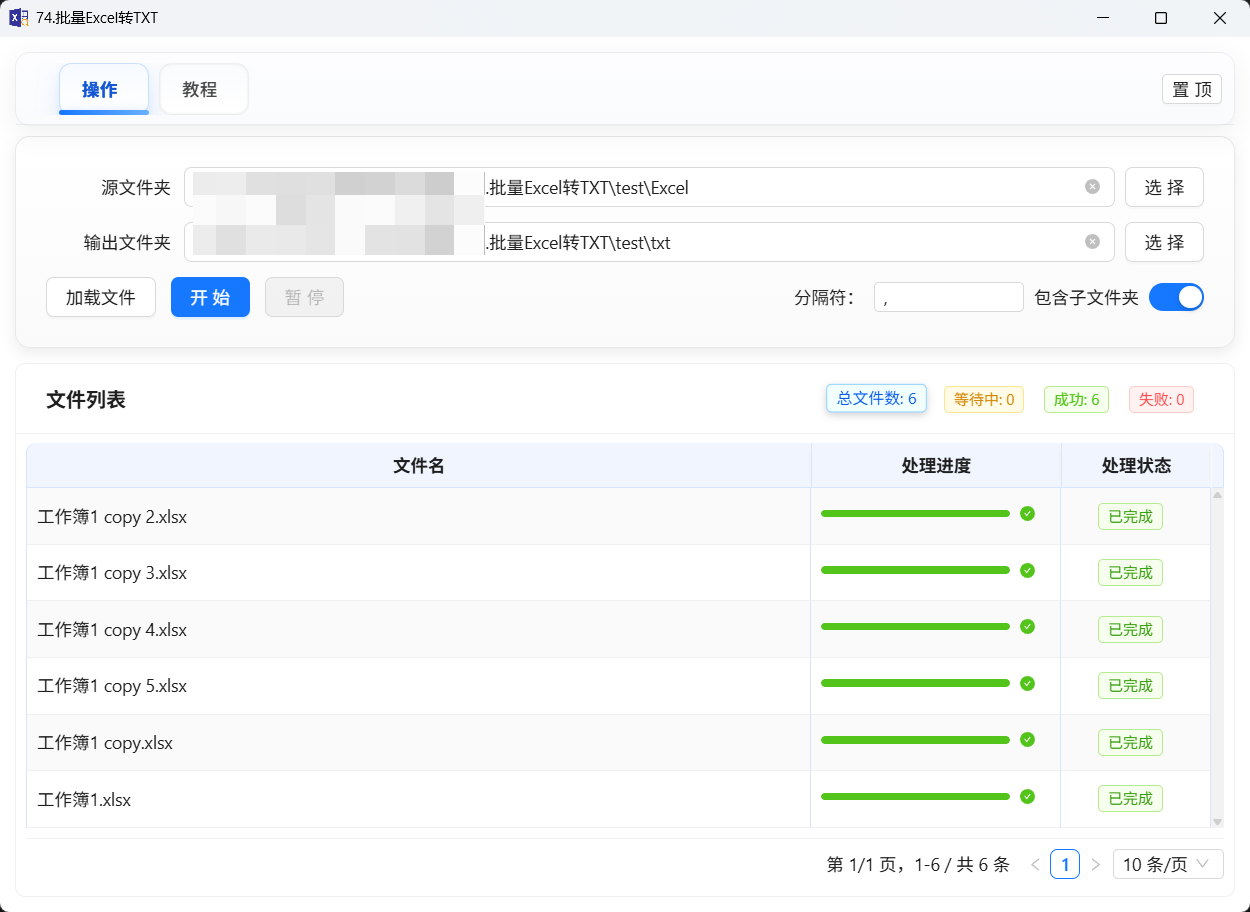
📚 74.批量Excel转TXT - 用户手册
🌟 软件简介
74.批量Excel转TXT 是一款专业的批量文件转换工具,专为需要将大量Excel文件转换为TXT文本文件的用户设计。无论您是数据分析师、办公室职员还是研究人员,这款软件都能帮您高效地完成Excel到TXT的批量转换任务。
✨ 主要特点
🚀 高效批量处理 - 一次性处理数百个Excel文件
📁 智能文件夹扫描 - 支持递归扫描子文件夹
🎯 精确控制 - 自定义分隔符,满足不同需求
📊 实时进度监控 - 清晰显示每个文件的转换状态
💾 状态持久化 - 重启软件后自动恢复上次的设置
🎨 美观易用 - 现代化界面,操作简单直观
📋 系统要求
操作系统: Windows 10/11 (推荐)
内存: 最低 4GB RAM (推荐 8GB+)
硬盘空间: 至少 500MB 可用空间
文件格式支持: .xlsx, .xls, .xlsm
🚀 快速开始
第一次使用
启动软件 - 双击桌面图标启动程序
选择源文件夹 - 点击"选择"按钮或拖拽文件夹到输入框
选择输出文件夹 - 设置TXT文件的保存位置
加载文件 - 点击"加载文件"按钮扫描Excel文件
开始转换 - 点击"开始"按钮执行批量转换
📖 详细使用教程
🔧 步骤一:选择源文件夹
操作方法:
方法1: 点击输入框右侧的"选择"按钮,在弹出的对话框中选择包含Excel文件的文件夹
方法2: 直接将文件夹拖拽到输入框中
💡 小贴士:
支持选择包含多个Excel文件的文件夹
软件会自动识别文件夹中的所有Excel文件(.xlsx, .xls, .xlsm格式)
📁 示例场景:
📂 我的Excel文件/
├── 📄 销售数据2023.xlsx
├── 📄 库存报表.xlsx
├── 📄 员工信息.xlsx
└── 📂 子文件夹/
    ├── 📄 财务数据.xlsx
    └── 📄 项目进度.xlsx
🔧 步骤二:选择输出文件夹
操作方法:
点击输出框右侧的"选择"按钮
选择一个用于保存转换后TXT文件的文件夹
也可以直接拖拽文件夹到输出框
💡 注意事项:
确保输出文件夹有足够的磁盘空间
建议选择专门的文件夹,避免与其他文件混淆
转换后的文件名会保持与原Excel文件一致
🔧 步骤三:配置高级选项
📊 分隔符设置
默认设置: 空格分隔符
常用分隔符:
空格 (默认) - 适用于一般数据
逗号 (
,) - 生成CSV格式文件制表符 (
\t) - 适用于Excel粘贴竖线 (
|) - 数据清晰分隔分号 (
;) - 欧洲CSV格式
📝 示例对比:
原Excel数据:
姓名    年龄    部门
张三    25      技术部
李四    30      市场部
空格分隔符输出:
姓名 年龄 部门
张三 25 技术部
李四 30 市场部
逗号分隔符输出:
姓名,年龄,部門
张三,25,技术部
李四,30,市场部
📂 递归扫描选项
开启递归扫描:
✅ 会扫描所选文件夹及其所有子文件夹
✅ 适合复杂的文件夹结构
⚠️ 文件数量较多时加载时间会延长
关闭递归扫描:
✅ 仅扫描所选文件夹的根目录
✅ 加载速度快,适合简单结构
❌ 子文件夹中的Excel文件不会被加载
💡 使用建议:
如果您的Excel文件都在同一个文件夹中,建议关闭递归扫描
如果文件分布在多个子文件夹中,建议开启递归扫描
🔧 步骤四:加载文件
点击"加载文件"按钮后,软件会:
扫描文件夹 - 根据您的设置扫描Excel文件
显示文件列表 - 在下方显示所有找到的文件
统计信息 - 显示总文件数和状态分类
📊 文件状态说明:
🔵 等待中 - 文件已加载,等待转换
🟢 已完成 - 文件转换成功
🔴 失败 - 文件转换失败(可查看具体原因)
🔧 步骤五:执行转换
点击"开始"按钮后:
转换开始 - 软件开始逐个处理Excel文件
实时进度 - 每个文件的转换状态实时更新
完成通知 - 全部转换完成后显示结果统计
⏸️ 暂停/继续功能:
转换过程中可以点击"暂停"按钮
暂停后可以点击"继续"恢复转换
暂停时不会丢失已转换的文件
🎯 实际应用场景
📊 场景1:销售数据转换
需求: 将月度销售报表转换为文本格式,便于邮件发送
操作步骤:
源文件夹:
D:\销售报表\2023年\输出文件夹:
D:\转换结果\分隔符:逗号(
,)开启递归扫描:✅
点击"加载文件" → "开始"
结果:
📂 转换结果/
├── 📄 1月销售数据.txt
├── 📄 2月销售数据.txt
├── 📄 3月销售数据.txt
└── 📄 子文件夹/
    ├── 📄 华北区销售.txt
    └── 📄 华南区销售.txt
🏢 场景2:员工信息整理
需求: 将HR部门的人员信息Excel转换为制表符分隔的文本
操作步骤:
源文件夹:
\\公司服务器\HR\员工档案\输出文件夹:
C:\Temp\员工信息TXT\分隔符:制表符(
\t)开启递归扫描:❌
执行转换
💡 专业提示: 制表符分隔的文本可以直接粘贴到Excel中,保持原有的表格格式。
📈 场景3:数据分析准备
需求: 为数据分析工具准备标准化的文本数据
操作步骤:
源文件夹:包含多个数据源的文件夹
输出文件夹:专门的"数据处理"文件夹
分隔符:竖线(
|)- 避免与数据内容冲突开启递归扫描:✅
批量转换
⚠️ 常见问题与解决方案
❓ 问题1:为什么有些文件转换失败?
可能原因:
文件被其他程序占用(如Excel正在打开)
文件损坏或格式不正确
文件权限不足
解决方案:
关闭所有Excel程序
检查文件是否能正常打开
确保对文件有读取权限
❓ 问题2:转换后的TXT文件是乱码怎么办?
可能原因:
Excel文件包含特殊字符
编码格式问题
解决方案:
检查原Excel文件的字符编码
尝试使用UTF-8编码保存Excel文件
联系技术支持
❓ 问题3:转换速度很慢怎么办?
优化建议:
关闭递归扫描(如果不需要)
将文件移动到同一目录下
确保电脑有足够的内存和磁盘空间
关闭其他占用资源的程序
🛠️ 高级功能
📊 批量文件管理
文件筛选功能:
点击状态标签可以筛选显示特定状态的文件
支持按"全部"、"等待中"、"已完成"、"失败"筛选
批量操作:
一次可处理数百个文件
自动跳过损坏的文件,继续处理其他文件
支持暂停和继续,灵活控制转换进程
💾 设置持久化
自动保存功能:
软件会自动记住您的文件夹选择
分隔符设置会被保存
递归扫描开关状态会被记住
下次启动时自动恢复上次的配置
配置存储位置:
Windows:
%APPDATA%/batch-excel-to-txt/如需重置设置,删除配置文件即可
🔒 安全与隐私
🛡️ 数据安全
本地处理 - 所有文件转换都在本地完成,不上传到云端
无网络依赖 - 软件运行不需要网络连接
隐私保护 - 不会收集或传输您的任何数据
📁 文件安全
只读访问 - 软件只读取源Excel文件,不会修改原文件
安全输出 - 在输出文件夹创建新文件,不会覆盖现有文件
权限检查 - 转换前会检查文件访问权限
📞 技术支持
🙋♂️ 联系方式
作者微信: Jimmie_ok
支持时间: 工作日 9:00-18:00
响应时间: 通常在24小时内回复
💬 反馈与建议
我们欢迎您的反馈:
功能建议
Bug报告
使用体验分享
定制需求
如何反馈:
添加微信 Jimmie_ok
描述您的问题或建议
如有错误信息,请提供截图
🔧 软件定制
提供定制服务:
特殊格式需求
企业级批量处理
自动化流程集成
特定行业功能开发
🎓 学习资源
📚 相关教程
Excel数据清洗技巧
文本文件格式说明
批量数据处理最佳实践
数据格式标准化指南
🎯 使用技巧
文件命名规范 - 使用有意义的文件名,便于后续管理
文件夹组织 - 按项目或日期组织文件夹结构
备份策略 - 转换前备份重要文件
测试先行 - 先用少量文件测试设置是否正确
