



📋 软件概述
软件名称:65.AI自动图片并分类(桌面应用)
核心功能:
AI 图片识别(调用视觉模型识别图片内容)
自动分类(按提示词中给定类别分拣到对应文件夹)
批量处理(支持递归加载子文件夹、队列化处理)
失败重试开关(可按需开启/关闭识别接口的自动重试,平衡稳定性与调用次数)
分类策略可选(支持严格按 {分类} 匹配,或按 AI 回复动态创建分类目录)
适用场景:
海量照片归档(旅行/家庭相册)、工作截图整理、素材库清理、电商商品图分拣、行业图像归档
目标用户:
普通电脑用户、设计/电商运营/内容整理人员、对图片分类有强需求但不熟编程的用户
⚙️ 核心功能详解
1) 图片识别工作原理
通过 视觉模型读取本地图片(限制:单张 ≤ 50MB,格式:.jpg/.jpeg/.png/.gif/.webp)
使用您的“提示词”指导模型只输出一个类别名称
程序从提示词中解析 {分类} 列表,若模型输出正好等于其中某个类别,则判定匹配成功
2) 文件处理方式(移动模式)
固定采用“移动”方式处理文件:
处理成功后,将文件从“源文件夹”移动到“输出/类别”目录
原位置不再保留该文件
强烈建议在正式处理前自行做好备份,可先在测试文件夹中小批量试跑,确认分类效果后再用于正式数据。
3) 批量处理流程说明
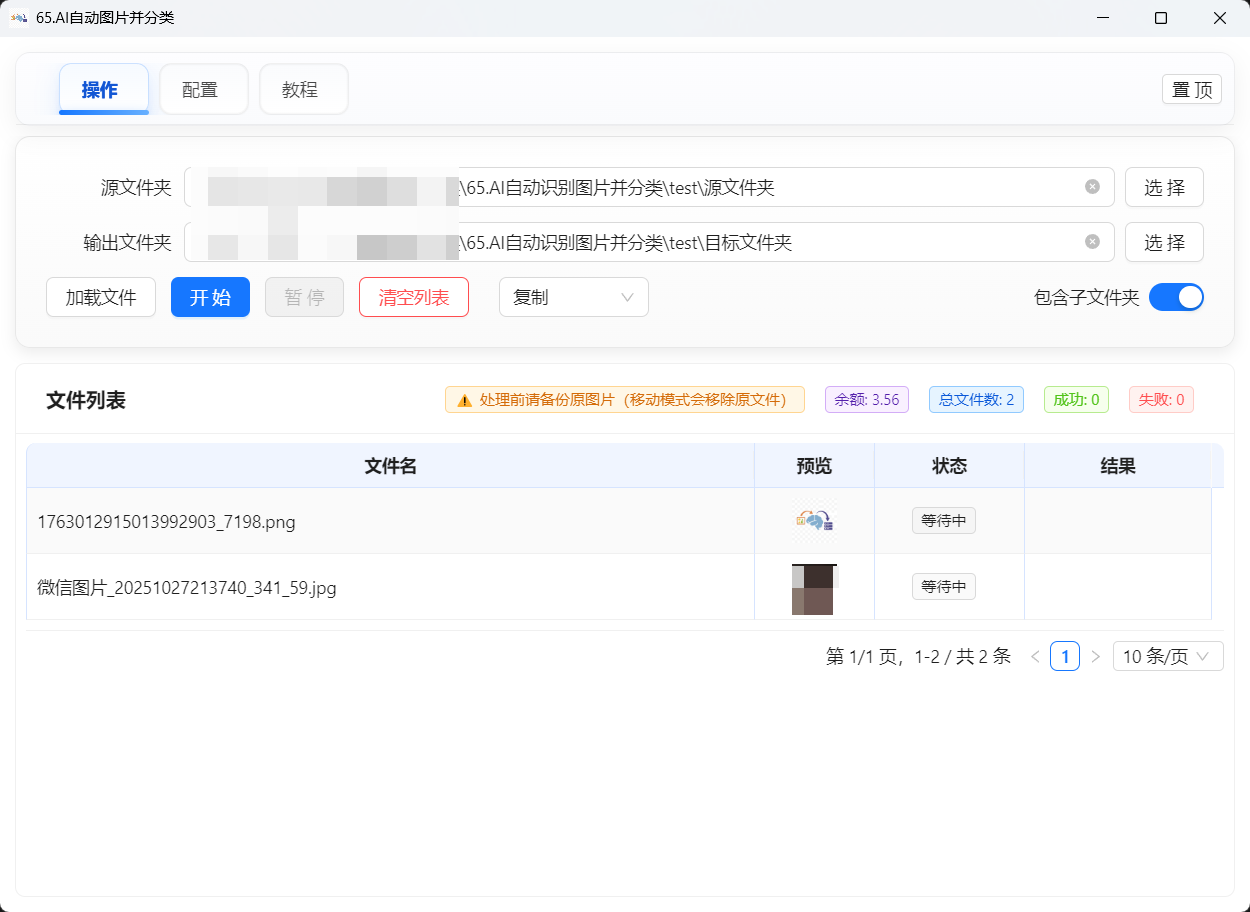
支持“递归加载”:可勾选加载输入文件夹及所有子目录的图片
点击“加载文件”会刷新列表(首次启动、切换递归开关、选择新目录也会自动触发)
点击“开始”:会弹出确认弹窗,提示“将以移动方式处理文件”,确认后开始
程序按队列方式处理文件,按文件大小估算延迟以平衡性能;进度、结果实时展示
4) 重试机制(稳定性保障)
针对图片识别与余额查询等 请求,内部封装了通用重试工具
图片识别:
是否启用自动重试由“配置”页的“失败重试”开关控制
勾选时,在网络错误、超时等可恢复错误下,自动重试
不勾选时,每张图片只调用一次识别接口,失败将直接标记为失败,便于后续人工排查
🔧 内部逻辑说明
1) 图片分类决策
分类策略分为两种,可在“配置”页中切换:
按 {} 预创建并严格匹配:
从提示词提取 {分类} 列表(如 {风景}{人物}{动物}),预先创建对应子目录
若模型返回文本与某一分类完全相等,则判定“匹配成功”,将图片移动至对应子目录
不匹配:标记为失败(不会移动原文件),便于后续人工复查
按 AI 回复动态创建:
不再依赖 {分类} 列表,直接取模型返回文本作为分类名称
程序会对名称做简单清洗后作为文件夹名,若不存在则自动创建,已存在则直接复用
只要识别成功且生成了有效名称,就会将图片移动到对应目录
2) 文件操作安全
处理前会提前创建所有目标分类目录
移动文件在跨分区失败时回退为“复制+删除”
重要提醒:未做重名冲突处理,可能覆盖目标文件。务必先在测试文件夹中试跑并提前备份重要文件!
💡 Prompt(提示词)使用指南
1) 默认提示词的作用
引导模型识别图片并仅返回一个分类名称(必须与 {分类} 中某一项完全一致)
2) 如何自定义以获得更好效果
明确列出候选分类,并要求“只输出其一且仅输出类别名称,不要输出其它内容”
若类别包含多词或近义项,用中文精确描述减少歧义
示例结构:
你是一个图像分类器。仅从以下选项中选择一个并只输出该类别名称:{风景}{人物}{动物}
要求:不要解释、不要标点、不要输出其它任何内容。
3) 写作最佳实践
使用简洁、明确、排他性的要求(仅输出一个类别)
类别命名尽量短且不重名;避免“风景照/风景图”等相似项混用
针对易混淆类别可补充判定要点(如“人像近景算人物,远景为风景”)
4) 提示词示例
示例1(按内容):
仅从以下类别中选择并输出其一:{风景}{人物}{动物}{美食}{建筑}
只输出类别名称,不要输出其它内容。
示例2(按用途):
从以下类别中选择其一并仅输出名称:{产品图}{宣传图}{文档截图}{海报}{Logo}
示例3(按质量):
从以下类别中选择其一并仅输出名称:{高清}{模糊}{曝光过度}{需要处理}
示例4(行业:电商):
从以下类别中选一个并仅输出名称:{上衣}{裤装}{鞋靴}{配饰}{包袋}
示例5(多维复杂需求):
先按内容再按用途择一最合适大类,仅输出该类名称:{人物-电商模特}{人物-生活照}{产品-主图}{产品-场景图}{文档-说明书}
📖 详细使用教程
A. 首次使用配置
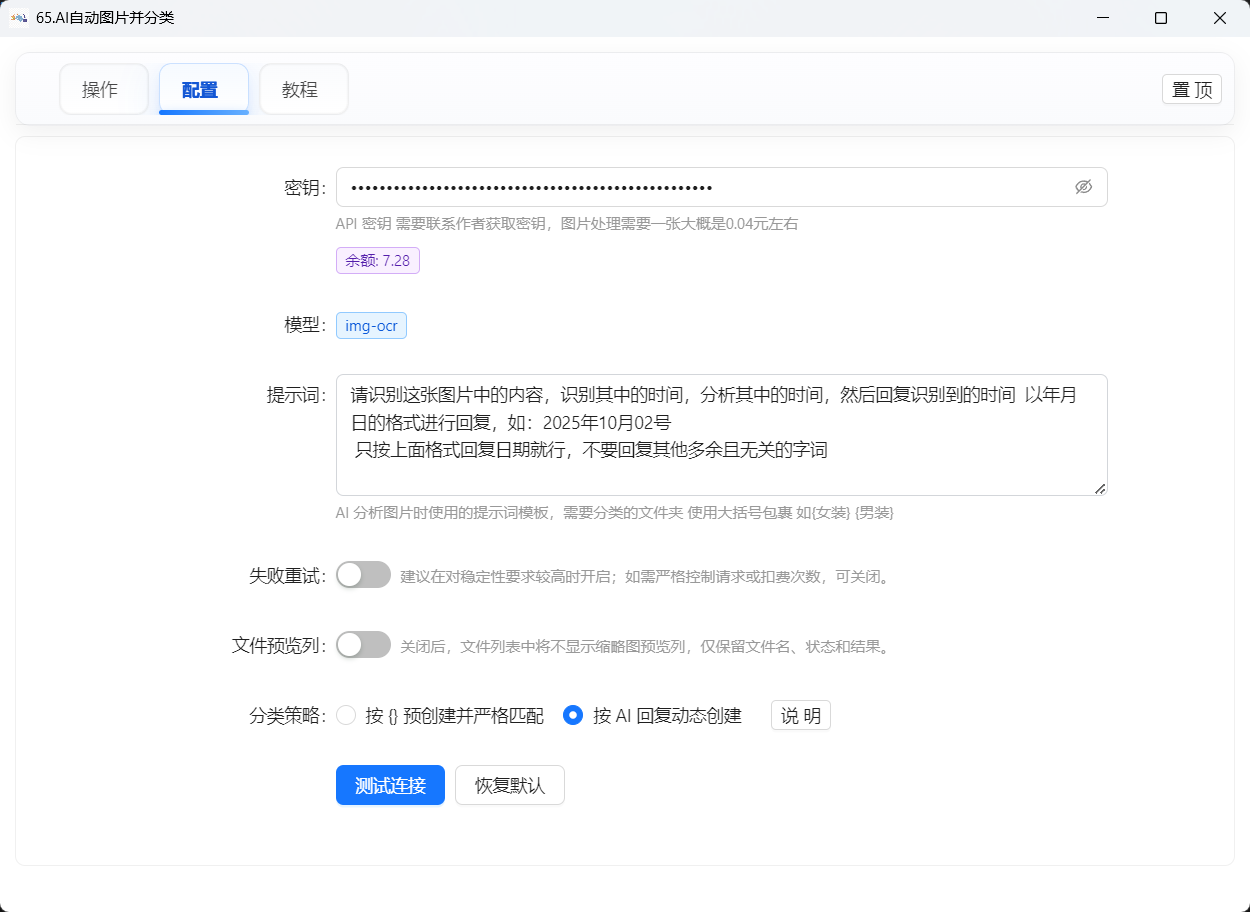
打开“配置”页 → 在“密钥”输入框粘贴 API Key(必填)
模型:img-ocr
可在“提示词”中填入带 {分类} 的文本(可随时调整)
可根据需要开启或关闭“失败重试”:
开启:识别接口在网络错误、限流或 5xx 等可恢复错误下会自动重试(最多 3 次),提升整体成功率
关闭:每张图片只调用一次识别接口,失败将直接标记为失败,便于后续排查
可通过“文件预览列”开关控制列表中是否显示缩略图预览列:
开启:在“文件列表”中展示每张图片的缩略图,便于快速核对
关闭:仅显示文件名、状态和结果,适合在大量文件时提升性能
可在“分类策略”中选择:
“按 {} 预创建并严格匹配”:从提示词中提取 {分类} 预创建文件夹,仅当 AI 输出与其中某一项完全一致时才归档
“按 AI 回复动态创建”:直接以 AI 回复作为文件夹名,自动创建/复用对应目录,更适合开放类目场景
可点击“余额”标签手动刷新余额显示
B. 基础操作流程
选择“源文件夹”(支持拖拽到输入框)
选择“目标文件夹”(支持拖拽)
确认备份:系统固定以“移动”方式处理文件,请在开始前自行备份重要图片
在“提示词”中列出 {分类}(用于“按 {} 预创建并严格匹配”策略;如使用“按 AI 回复动态创建”,可改为引导模型输出简短、可作为文件夹名的分类文本)
点击“加载文件”刷新列表(递归开关可决定是否包含子目录)
点击“开始”→ 弹出确认弹窗提示“将以移动方式处理文件” → 确认开始
在“文件列表”中查看进度、结果;成功项将移动到“目标/类别”目录:严格匹配模式下,未命中 {分类} 的图片会标记为失败并保留在原目录;动态创建模式下,会直接以 AI 返回结果作为新建/已有目录名
C. 实际应用案例
案例1:整理旅行照片(按地点/时间)
场景:将旅行照片粗分到“城市/景点/酒店/交通/餐饮”
建议:先将少量样例照片复制到一个测试文件夹中试跑;提示词含 {城市景观}{自然风光}{酒店}{交通工具}{美食}
期望:对应类别的图片移动到输出目录下同名子文件夹
案例2:工作文档截图(按项目/类型)
场景:大量截图混杂代码、页面、错误提示
建议:先将部分截图复制到测试文件夹试跑;提示词 {代码}{页面}{报错}{文档}{表格}
期望:截图被自动分拣至对应类别,后续便于查找
案例3:电商商品图分类(按品类/风格)
场景:服饰店铺 SKU 图片混杂
配置:移动模式(当前版本固定为移动);提示词 {上衣}{裤装}{鞋靴}{配饰}{包袋}
期望:商品图移动到对应品类文件夹,方便上新与归档
❓ 常见问题(FAQ)
API 调用失败怎么办?
图片识别:若在“配置”页勾选“失败重试”,在网络错误、429、5xx 等可恢复错误下会自动重试(最多 3 次);若关闭该开关,则每张图片只调用一次识别接口,失败会直接提示错误
余额查询:始终在可恢复错误下自动重试;多次失败时,请检查网络、API Key、是否被限流
分类不准确如何处理?
严格匹配模式:优化提示词,确保 {分类} 覆盖你的目标类别,并明确“仅输出类别名”;可减少相近类别
动态创建模式:在提示词中要求模型输出简短、便于作为文件夹名的中文标签(例如“只输出一个 1-4 个字的类别名”),并适当举例说明
大批量处理注意事项?
建议分批处理;在处理前自行备份原图片;确保磁盘空间充足
如何优化速度?
关闭递归或分批处理;减少超大图片;确保网络稳定
余额不足怎么办?
联系作者补充余额;点击“余额”标签可手动刷新
⚠️ 注意事项与最佳实践
强烈建议在正式处理前自行做好备份,可先在测试文件夹中小批量试跑
可能覆盖:若目标文件已存在,移动可能覆盖(请先在测试环境中验证)
支持的图片:
列表加载:.jpg/.jpeg/.png/.gif/.bmp/.webp/.svg/.ico/.tiff/.tif
AI 分析:.jpg/.jpeg/.png/.gif/.bmp/.webp/.svg/.ico/.tiff/.tif(≤50MB)
费用说明:图片识别会消耗额度,单张约 ¥0.04 左右(以实际计费为准)
隐私:图片在本地读取,AI 请求遵循你的 API 配置与服务条款
