



🎯 软件用途
本软件专门用于批量将TXT文本文件转换为Word文档(.docx格式)。
适用场景:
📖 小说爱好者:将下载的TXT小说转换为更易阅读的Word格式
📝 文档整理:批量转换历史文本资料
🎓 学习笔记:将纯文本笔记转为可编辑的Word文档
💼 办公需求:统一文档格式,方便协作与分享
✨ 主要特色
📖 快速上手指南
🎬 第一次使用?三分钟学会!
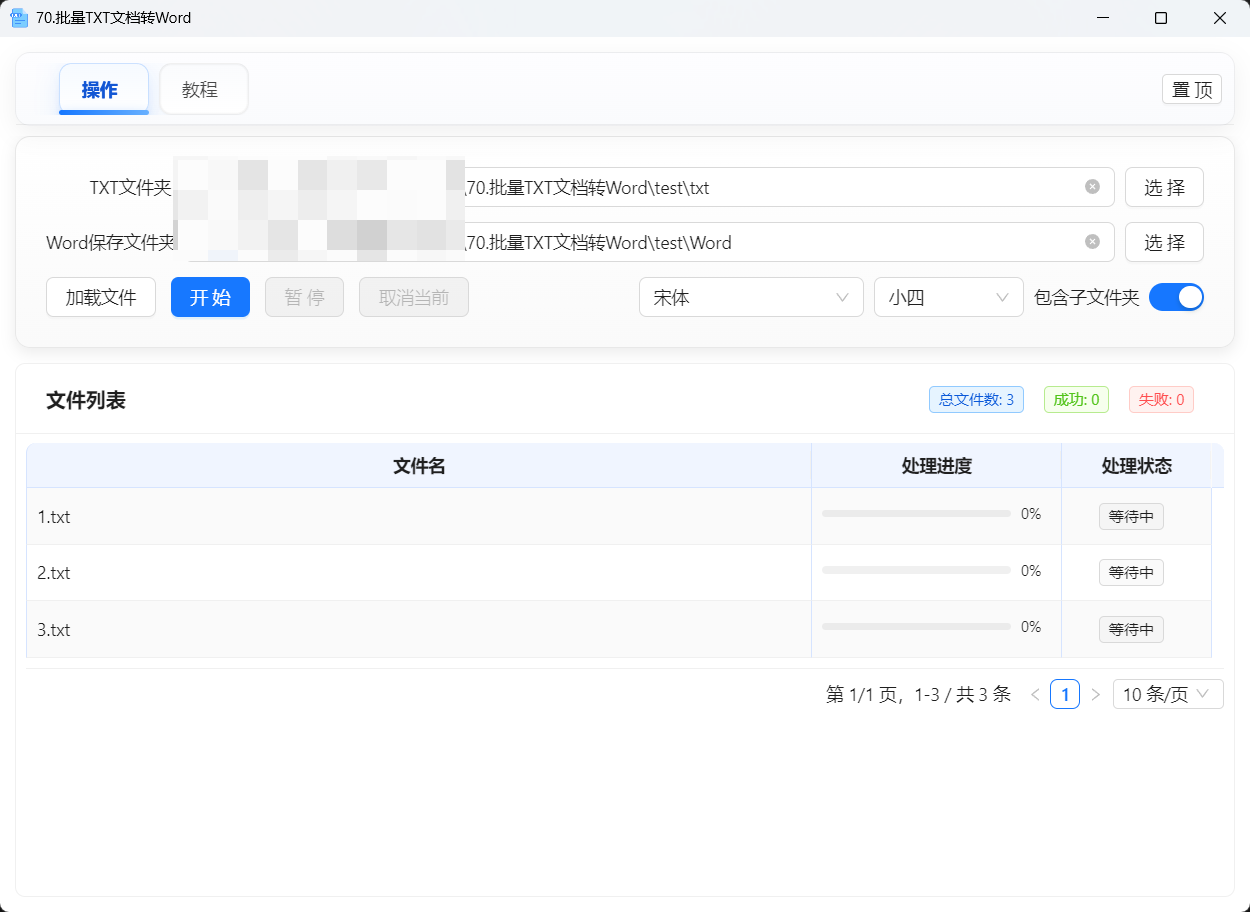
步骤 1️⃣:选择TXT文件夹
方法A - 拖拽(推荐)🎯:
打开文件资源管理器
找到存放TXT文件的文件夹
直接拖拽文件夹到"TXT文件夹"输入框
方法B - 点击选择 🖱️:
点击"选择"按钮
在弹出的窗口中选择文件夹
点击"确定"
💡 提示:选择后,路径会自动显示在输入框中
步骤 2️⃣:选择Word保存位置
同样使用拖拽或点击"选择"按钮
建议选择与源文件夹不同的位置
软件会自动创建需要的文件夹结构
⚠️ 注意:请确保有足够的磁盘空间
步骤 3️⃣:加载文件列表
点击 "加载文件" 按钮,软件会:
🔍 扫描文件夹中所有的.txt文件
📋 在下方列表中显示找到的文件
📊 显示总文件数量
步骤 4️⃣:设置格式(可选)
字体:默认"宋体",可选微软雅黑、楷体等
字号:默认"小四",可选初号到八号
包含子文件夹:开启后会处理所有子目录
步骤 5️⃣:开始转换
点击蓝色的 "开始" 按钮:
✅ 软件开始逐个转换文件
📊 实时显示进度(0-100%)
🎯 完成的文件显示"已完成"
🎮 详细功能说明
📁 文件管理功能
1. 智能文件过滤
🔍 只加载
.txt文件(不区分大小写)🚫 自动过滤其他格式文件
📝 支持
.TXT、.Txt、.txt等写法
2. 子文件夹处理
开启"包含子文件夹"开关后:
📁 我的文档/
  ├── 📄 文章1.txt ✅ 会处理
  ├── 📁 小说/
  │   ├── 📄 第一章.txt ✅ 会处理
  │   └── 📁 番外/
  │       └── 📄 番外1.txt ✅ 会处理
  └── 📄 笔记.txt ✅ 会处理
3. 文件列表管理
📄 显示相对路径,便于识别
📊 分页显示,避免卡顿
🔄 支持重新加载最新文件
⏯️ 处理控制功能
暂停与继续
点击 "暂停" 按钮:当前文件处理完后暂停
点击 "继续" 按钮:从暂停处继续处理
💡 暂停期间进度不会丢失
取消当前
用于跳过有问题的文件
只取消当前正在处理的文件
其他文件继续正常处理
🎨 排版设置
常用字体选择
字号对照表
📊 状态指示器
文件状态说明
⏳ 等待中:排队等待处理
🔄 处理中:正在转换(显示进度百分比)
✅ 已完成:转换成功
❌ 失败:转换失败(查看提示信息)
🚫 已取消:手动取消的文件
统计信息
软件顶部实时显示:
📁 总文件数:待处理文件总数
✅ 成功:成功转换的数量
❌ 失败:转换失败的数量
🔝 窗口置顶功能
点击右上角"置顶"按钮
窗口将保持在最前面
方便一边处理文件一边做其他工作
再次点击取消置顶
❓ 常见问题解答
🤔 Q1: 为什么加载文件后列表是空的?
可能原因及解决方法:
文件格式问题
✅ 确认文件后缀是
.txt❌ 不支持
.doc、.pdf等格式
文件夹权限
检查是否有读取权限
尝试复制到其他位置
路径问题
避免使用特殊字符
路径不要太长(超过260字符)
🤔 Q2: 转换后的文档在哪里?
转换后的Word文档保存在您选择的"Word保存文件夹"中:
📁 保持原有的文件夹结构
📄 文件名不变,只是后缀从
.txt变为.docx💡 例如:
小说.txt→小说.docx
🤔 Q3: 遇到大文件怎么办?
大文件处理提示:
⚠️ 超过10MB的文件会有提醒
⏱️ 处理时间可能较长,请耐心等待
💡 可以使用"暂停"功能分批处理
🤔 Q4: 转换失败怎么办?
常见失败原因:
磁盘空间不足 → 清理磁盘空间
文件被占用 → 关闭正在使用该文件的程序
文件损坏 → 尝试用记事本打开检查
编码问题 → 软件会自动处理大部分编码
🤔 Q5: 如何处理多层文件夹?
打开"包含子文件夹"开关
选择最顶层的文件夹
软件会自动递归处理所有子文件夹
转换后保持原有的文件夹层级结构
🤔 Q6: 可以同时处理多个不同位置的文件夹吗?
目前版本一次只能选择一个文件夹,但您可以:
先处理第一个文件夹
完成后重新选择第二个文件夹
继续处理
🤔 Q7: 软件会保存我的设置吗?
会自动保存以下设置:
✅ 上次选择的文件夹路径
✅ 字体和字号选择
✅ 是否包含子文件夹
✅ 当前所在的标签页
下次打开软件时自动恢复!
💡 使用技巧
🎯 提高效率的小技巧
批量整理文件
先将所有TXT文件整理到一个文件夹
使用子文件夹分类(如:小说/散文/诗歌)
一次性全部转换
合理设置输出位置
不要选择系统盘(C盘)作为输出位置
建议在D盘或E盘创建专门的输出文件夹
定期清理已处理的文件
处理大批量文件
分批处理(每批100-200个文件)
使用暂停功能控制节奏
避免同时运行占用资源的程序
字体选择建议
中文内容:宋体、微软雅黑
混合内容:微软雅黑(中英文都适合)
代码文本:等线、Consolas
⚡ 快捷操作
快速重载:修改文件后,点击"加载文件"刷新列表
快速清空:点击输入框右侧的"×"清空路径
窗口置顶:处理大量文件时保持窗口可见
查看教程:点击"教程"标签页查看内置帮助
🚨 注意事项
⚠️ 重要提醒
备份重要文件
虽然软件不会修改原始TXT文件
但建议先备份重要资料
检查磁盘空间
Word文件通常比TXT文件大
确保有足够的存储空间
预留至少源文件2倍的空间
避免重复转换
重复转换会覆盖之前的文件
注意检查输出文件夹
关闭防病毒软件干扰
某些防病毒软件可能影响文件创建
可临时添加软件到白名单
🔒 隐私与安全
✅ 软件完全离线运行,不上传任何数据
✅ 不修改或删除原始文件
✅ 所有处理都在本地完成
✅ 无需联网,保护您的隐私
📞 获取帮助
遇到问题?
查看教程标签页 📖
软件内置了快速入门指南
包含常见问题解答
联系作者 💬
微信:Jimmie_ok
点击软件内"复制"按钮快速复制微信号
可定制开发特殊需求
反馈建议
如果您有以下需求,欢迎联系作者:
🎯 功能建议
🐛 问题反馈
🎨 界面优化建议
💼 定制开发需求
