



🌟 软件介绍
🤔 这个软件能帮你做什么?
想象一下这些场景:
📱 场景1:手机照片太多了!
😫 问题:手机里有1000张照片,想整理但不知道从何下手
😊 解决:用这个软件,一张张看,好的放一个文件夹,差的放另一个
⏰ 时间:原本需要1小时,现在只要15分钟!
🏖️ 场景2:旅游回来整理照片
😫 问题:拍了500张旅游照,想分类成「精选」「普通」「删除」三类
😊 解决:打开软件,看缩略图,选择分类,一键搞定!
✨ 效果:照片井井有条,随时能找到最美的那张!
💼 场景3:工作截图需要分类
😫 问题:工作截图混在一起,重要的、临时的全混了
😊 解决:快速分类到「重要」「参考」「临时」文件夹
🎯 好处:工作效率提升200%!
🎨 软件的独特之处
✨ 核心功能一览
🎯 极简操作 → 爷爷奶奶都能学会,界面清晰明了
🖱️ 拖拽支持 → 文件夹直接拖进来,比点按钮还快
🖼️ 图片预览 → 小图看不清?鼠标悬停自动放大!
🏷️ 智能备注 → 给文件夹取个好记的名字,如「好看的」「一般的」
💾 记忆功能 → 今天设置好,明天打开还在,不用重复设置
📊 进度追踪 → 处理了多少张?成功多少?失败多少?一目了然
⚡ 批量处理 → 虽然是逐个处理,但速度飞快,1秒1张不是梦
🛡️ 安全模式 → 提供「复制」和「移动」两种模式,新手用复制更安全
🚀 超快速上手
🎯 目标: 让完全不懂电脑的人也能在5分钟内学会使用!
📝 准备工作(只需做一次)
第一步:创建你的分类文件夹 📁
就像在家里准备几个盒子来分类物品一样,我们需要先在电脑上创建几个文件夹。
🖱️ 如何创建文件夹?(小白教程)
在电脑桌面或任意位置右键点击空白处
选择 「新建」 → 「文件夹」
给文件夹起个名字,比如「好照片」
重复以上步骤,创建更多文件夹
📌 实际例子 - 整理旅游照片:
桌面上创建一个「照片整理」文件夹,里面再创建:
📁 照片整理
  └── 📁 2024巴黎旅行精选    (放最好看的)
  └── 📁 2024巴黎旅行普通    (放一般的)
  └── 📁 2024巴黎旅行删除    (放不要的)
📌 实际例子 - 整理宝宝照片:
📁 宝宝成长记录
  └── 📁 超可爱瞬间 😍
  └── 📁 日常记录 📷
  └── 📁 模糊或重复 ❌
💡 温馨提示:
文件夹名字要简单好记
可以加上表情符号让分类更有趣
建议放在桌面或D盘,方便找到
不知道放哪?就在桌面创建,最简单!
第二步:把文件夹告诉软件 ⚙️
现在要让软件知道你创建的这些分类文件夹在哪里。
🔍 操作步骤(超详细版):
双击打开软件 📱
软件图标通常在桌面上
打开后会看到一个窗口
找到「配置」按钮 🔧
在软件最上方有几个按钮
点击第二个按钮 「配置」
就像手机APP切换页面一样简单
添加你的分类文件夹 📂
🌟 最简单的方法 - 拖拽大法:
步骤1:打开「我的电脑」或「此电脑」
步骤2:找到你刚才创建的文件夹
步骤3:用鼠标按住文件夹不放
步骤4:拖到软件的表格区域
步骤5:松开鼠标 → 完成!
📹 动作分解:
左手:点击软件窗口,保持软件在前面
右手:打开文件夹窗口,找到目标文件夹
拖拽:按住文件夹图标,拖到软件中,松手
结果:文件夹路径自动出现在表格里!
🔄 传统方法(如果不会拖拽):
步骤1:点击「添加文件夹」按钮
步骤2:在弹出的窗口中找到你的文件夹
步骤3:单击选中文件夹
步骤4:点击「选择文件夹」按钮
给文件夹起个好记的昵称 🏷️
在表格的「备注」一列,给每个文件夹起个超短的名字:
✅ 好的备注示例:
好中差ABC123精普删❤️👍❌
❌ 不好的备注(太长了):
这个文件夹放精选照片准备删除的照片
💡 为什么要短?
因为后面选择时,短名字一眼就能看到,提高效率10倍!
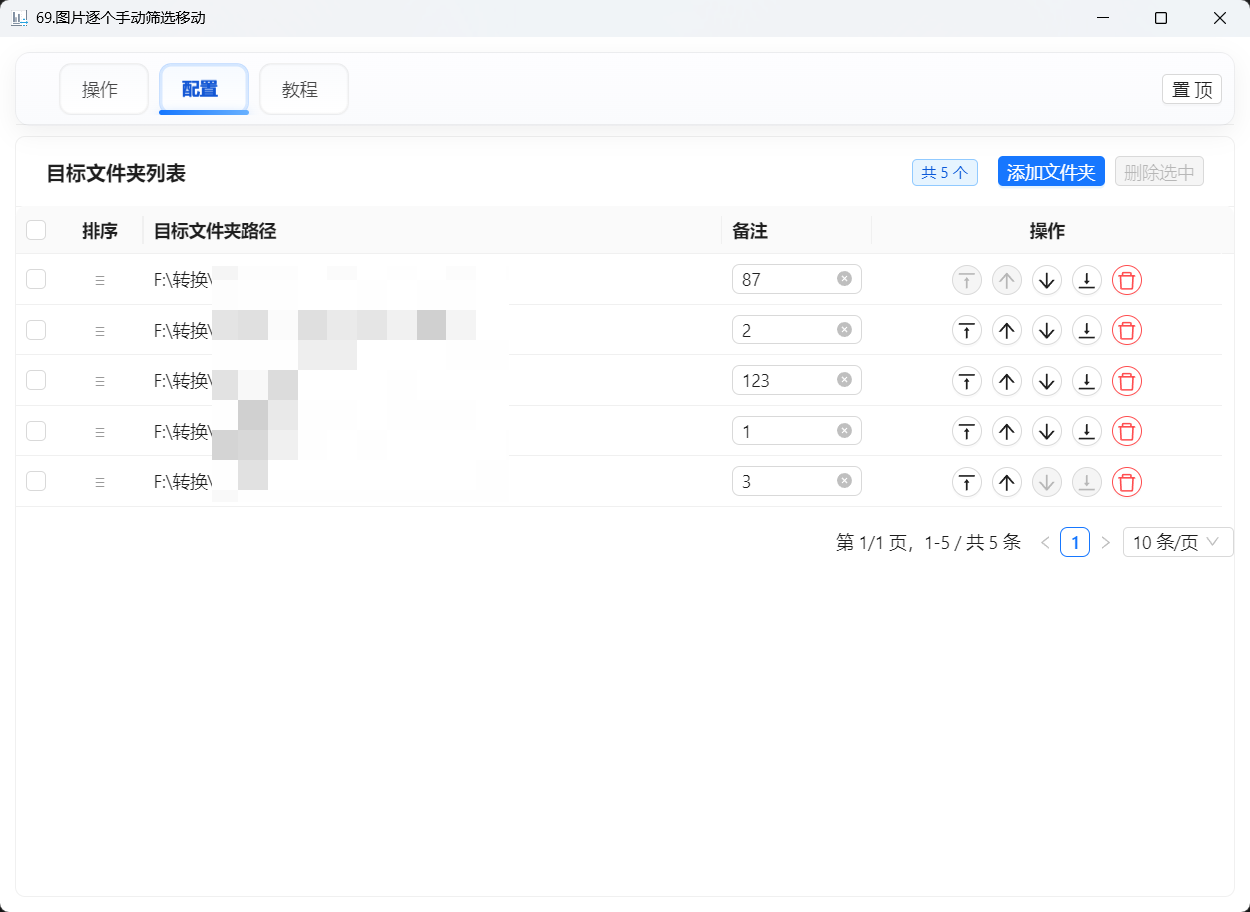
📊 最终效果示例:
🎯 检查要点:
✅ 每个文件夹都有备注了吗?
✅ 备注都不重复吗?(重复会变红)
✅ 备注够短吗?(1-2个字最好)
第三步:告诉软件你要整理哪些图片 📷
现在要选择你想要整理的那堆照片在哪个文件夹。
🔍 操作步骤:
回到主界面 🏠
点击最上方的 「操作」 按钮
这是软件的主工作区
选择你的图片文件夹 📂
🌈 情况1:图片都在一个文件夹里
比如你的所有照片都在 D:\我的照片 里:
最简单的方法 - 拖拽:
1. 找到存放照片的文件夹
2. 把整个文件夹拖到「图片文件夹」输入框
3. 完成!路径自动填入
传统方法:
1. 点击输入框旁边的「选择」按钮
2. 在弹窗中找到你的照片文件夹
3. 点击「确定」
🌈 情况2:图片分散在很多子文件夹里
比如你的照片是这样存放的:
📁 我的照片
  └── 📁 2024年1月 (100张照片)
  └── 📁 2024年2月 (150张照片)
  └── 📁 手机备份 (200张照片)
  └── 📁 相机照片 (300张照片)
解决办法:
选择最外层的「我的照片」文件夹
打开右边的 「包含子文件夹」 开关
软件会自动扫描所有子文件夹里的图片!
🤔 「包含子文件夹」开关是什么?
这就像是告诉软件要不要「挖深一点」:
📝 实际例子:
例子1 - 手机照片:
文件夹选择:C:\Users\你的用户名\Pictures\手机照片
包含子文件夹:开启 ✅
原因:手机照片通常按月份分文件夹
例子2 - 桌面截图:
文件夹选择:C:\Users\你的用户名\Desktop\截图
包含子文件夹:关闭 ❌
原因:截图通常都在一个文件夹里
💡 不确定怎么选?
先关闭「包含子文件夹」试试
如果加载出来的图片太少,再打开这个开关
第四步:开始加载图片(就像打开相册) 🖼️
🔍 操作步骤:
点击大大的「加载图片」按钮 🚀
这个按钮通常是蓝色的
点击后软件开始工作
稍等几秒钟 ⏰
图片少:1-2秒
图片多(几百张):3-5秒
图片特别多(上千张):10-20秒
加载时你会看到:
可能有个加载动画
或者进度提示
耐心等待即可
加载完成后的画面 📊
你会看到一个表格,就像这样:
┌─────────────────────────────────────────┐
│ 总文件: 156  成功: 0  失败: 0           │ ← 统计栏
├─────────────────────────────────────────┤
│ 🖼缩略图 │ 文件名      │ 选择 │ 操作  │
├─────────────────────────────────────────┤
│  [照片]  │ IMG_001.jpg │ [赞▼] │ [复制] │ ← 第1张
│  [照片]  │ IMG_002.jpg │ [普▼] │ [复制] │ ← 第2张
│  [照片]  │ IMG_003.jpg │ [删▼] │ [复制] │ ← 第3张
└─────────────────────────────────────────┘
🎨 界面说明:
💡 特殊功能:
看不清图片?试试这个:
把鼠标放在缩略图上(不要点击)
停留0.5秒
会弹出一个大图预览!
移开鼠标,大图消失
🎯 成功加载的标志:
✅ 能看到图片列表
✅ 每行都有一张图片
✅ 统计栏显示「总文件: XX」(XX是数字)
❌ 如果没有图片显示:
检查选择的文件夹对不对
看看是否需要开启「包含子文件夹」
确认文件夹里真的有图片文件
第五步:选择「复制」还是「移动」(重要!)⚙️
这一步非常重要,请仔细阅读!
🤔 什么是复制和移动?
用搬家来比喻:
📊 详细对比:
场景: 把 D:\照片\可爱猫咪.jpg 处理到 E:\精选\
如果选「复制」:
操作前:
  D:\照片\可爱猫咪.jpg ✅ (原图在这)
  E:\精选\           📁 (空文件夹)

操作后:
  D:\照片\可爱猫咪.jpg ✅ (原图还在!)
  E:\精选\可爱猫咪.jpg ✅ (多了一份副本)

💡 相当于:留了备份,很安全!
如果选「移动」:
操作前:
  D:\照片\可爱猫咪.jpg ✅ (原图在这)
  E:\精选\           📁 (空文件夹)

操作后:
  D:\照片\           📁 (原图没了!)
  E:\精选\可爱猫咪.jpg ✅ (图片搬过来了)

⚠ 相当于:彻底搬走了,不能反悔!
🎯 小白建议:
📍 在哪里设置?
在软件右上角有个下拉框:
操作模式:[复制 ▼]
          复制
          移动
🔰 新手三步走:
先选「复制」测试10张图片
确认效果满意
再决定是否改用「移动」
⚠️ 特别警告:
💀 选了「移动」就不能撤销!
💀 原文件夹的图片会永久消失!
💀 如果是重要照片,一定要先备份!
第六步:开始整理图片(最激动人心的时刻!)🎯
现在终于到了真正整理图片的时候了!就像玩消消乐一样简单!
🎮 操作流程(超简单三步):
步骤1:看图片 👀
动作:看第一行的缩略图
思考:这张照片要放到哪个文件夹?
技巧:鼠标悬停可以看大图!
步骤2:选择目标文件夹 📁
动作:点击该行的下拉框
选择:选你之前设置的备注(如:赞/普/删)
提示:软件会自动随机选一个,你可以直接用或改
步骤3:点击执行 ✅
动作:点击该行右侧的操作按钮
效果:图片立即复制/移动到目标文件夹
反馈:该行消失,统计数字+1
🎬 实际操作示例:
第1张照片:宝宝的笑脸 😊
  1. 看缩略图 → 哇,拍得真好!
  2. 选择「赞」
  3. 点击「复制」按钮
  4. 搞定!进入下一张

第2张照片:模糊的风景 😕
  1. 看缩略图 → 嗯,有点糊
  2. 选择「删」
  3. 点击「复制」按钮
  4. 搞定!继续

第3张照片:普通的自拍 🤳
  1. 看缩略图 → 还可以
  2. 选择「普」
  3. 点击「复制」按钮
  4. 继续处理...
📊 实时反馈(让你知道进度):
处理过程中,你会看到:
顶部统计栏的变化:
┌─────────────────────────────────┐
│ 总文件: 100  成功: 25  失败: 0  │
└─────────────────────────────────┘
         ↓ 处理10张后 ↓
┌─────────────────────────────────┐
│ 总文件: 100  成功: 35  失败: 0  │
└─────────────────────────────────┘
🚀 提高效率的技巧:
💡 贴心提示:
看不清图片?
鼠标放上去等0.5秒,会自动放大!
选错了怎么办?
如果用的是「复制」模式,去目标文件夹删除即可
如果用的是「移动」模式,要小心哦!
软件自动选了备注?
是的!软件会随机给每张图片选个备注
你可以直接用,也可以改
处理速度建议:
新手:慢慢来,5秒一张
熟练:3秒一张
高手:1秒一张
🎉 完成标志:
✅ 所有图片都处理完了
✅ 列表变空了
✅ 统计显示:成功数 = 总文件数
🏆 恭喜你!
当看到列表空了,就说明你已经成功整理完所有图片了!
快去目标文件夹看看你的劳动成果吧!
📚 详细功能说明
🎮 1. 操作标签页(主工作区)
🌟 这是软件最重要的页面,你的90%时间都在这里!
📍 位置: 软件顶部第一个按钮
🎯 主要功能:
📁 选择包含图片的文件夹
🖼️ 加载并显示图片缩略图
🎯 选择每张图片的目标文件夹
✅ 执行复制或移动操作
📊 实时查看处理统计
🗺️ 界面元素详解:
🎆 特色功能:
缩略图悬停放大 🔍
鼠标悬停0.5秒自动显示大图
不用点击,非常方便
自动随机选择 🎲
软件会自动为每张图片选一个备注
你可以直接用或修改
实时处理反馈 ⚡
处理后该行立即消失
统计数字实时更新
🔧 2. 配置标签页(设置中心)
🌟 这里是设置目标文件夹的地方,只需设置一次!
📍 位置: 软件顶部第二个按钮
🎯 主要功能:
➕ 添加目标文件夹(图片要分类到的地方)
🏷️ 设置每个文件夹的简短备注
🔄 调整文件夹显示顺序
🗑️ 删除不需要的文件夹
📖 操作教程:
📂 添加文件夹(三种方法)
方法1:拖拽大法(最简单!) 🌟
1. 打开文件资源管理器
2. 找到你的目标文件夹
3. 按住左键拖到软件表格区
4. 松手,搞定!
方法2:点击按钮 🖱️
1. 点击「添加文件夹」按钮
2. 在弹窗中选择文件夹
3. 点击「选择」
方法3:批量拖拽 🚀
1. 按住 Ctrl 键
2. 点选多个文件夹
3. 一起拖到软件里
4. 全部添加成功!
🏷️ 设置备注(超重要!)
什么是备注?
就是文件夹的“昵称”或“简称”
用来快速选择目标文件夹
如何设置?
点击「备注」列的输入框
输入一个超短的名字
按 Enter 或点击外面保存
✅ 好的备注例子:
ABC(字母)123(数字)好中差(中文)👍👎❌(表情)
❌ 错误提示:
红色边框 = 备注重复了!
解决:换个不一样的名字
🔄 调整顺序(让常用的排在前面)
拖拽排序(最直观):
1. 找到行首的 ≡ 图标
2. 按住左键不放
3. 上下拖动到想要的位置
4. 松手,完成!
按钮操作:
🗑️ 删除文件夹
单个删除:
点击该行最右边的 🗑️ 按钮
批量删除:
勾选多个文件夹
点击顶部「删除选中」按钮
💡 小技巧:
配置会自动保存,下次打开还在
备注越短越好,1-2个字符最佳
常用的文件夹放前面,选择更快
📖 3. 教程标签页(帮助中心)
🌟 遇到问题?来这里找答案!
📍 位置: 软件顶部第三个按钮
🎯 主要内容:
📝 软件介绍(了解这个软件能做什么)
🚀 快速开始步骤(5分钟学会)
❓ 常见问题解答
📚 在线详细教程
💬 联系作者获取帮助
🎯 特色功能:
点击「使用教程」按钮开在线详细教程
点击「复制」按钮一键复制作者微信
📌 4. 窗口置顶功能
🌟 让软件始终在最前面!
📍 位置: 软件右上角的「置顶」按钮
🎯 如何使用:
点击一次 → 窗口置顶(按钮变蓝)
再点一次 → 取消置顶(按钮变灰)
💡 何时使用:
需要同时打开文件管理器时
需要参考其他资料时
防止被其他窗口遮挡时
🎆 特点:
蓝色 = 已置顶 🔵
灰色 = 未置顶 ⚪
一键切换,非常方便
🎓 实战教程
🏖️ 教程1:整理旅游照片(200张照片分三类)
📍 场景: 你刚从巴黎旅行回来,拍了200张照片,想分成:精选、普通、删除
步骤:
创建目标文件夹
E:\照片\
  ├── 2024巴黎旅行_精选\
  ├── 2024巴黎旅行_一般\
  └── 2024巴黎旅行_删除\
打开软件 → 配置页
拖拽这3个文件夹到表格
备注分别填写:
精选、一般、删除
切换到操作页
选择图片文件夹:
D:\相机\DCIM\2024_Paris\打开「包含子文件夹」(如果相机按日期分了子文件夹)
点击「加载图片」
选择操作模式
这里选择 「复制」(保留原文件,更安全)
开始分类
看第一张缩略图
在「目标选择」下拉框选择:
精选/一般/删除点击右侧按钮
继续处理下一张
完成
所有图片处理完后,可以去目标文件夹查看
原文件夹的照片还在(因为用的是「复制」)
教程2:清理手机截图
场景:
手机同步到电脑的截图有500张,想快速删除不需要的,保留有用的。
步骤:
创建目标文件夹
D:\手机截图整理\
  ├── 保留\
  └── 删除\
配置页添加文件夹
添加上面两个文件夹
备注:
保留、删除
操作页选择源文件夹
选择:
C:\Users\你的用户名\Pictures\手机截图\关闭「包含子文件夹」(假设所有截图都在根目录)
选择操作模式
选择 「移动」(清理掉不需要的)
快速分类
浏览每张截图
不需要的选「删除」,需要的选「保留」
点击移动按钮
最后处理
全部处理完后
把「删除」文件夹中的内容永久删除
「保留」文件夹中的截图整理到合适的位置
⚠️ 注意: 这里用了「移动」模式,操作后源文件夹的截图会消失,请确认无误后再操作!
教程3:按日期分类照片
场景:
有一个混乱的照片文件夹,想按年份分类。
步骤:
创建目标文件夹
E:\照片归档\
  ├── 2022年\
  ├── 2023年\
  ├── 2024年\
  └── 未知日期\
配置页设置
添加4个文件夹
备注:
2022、2023、2024、未知
操作页
选择源文件夹:
D:\混乱的照片\打开「包含子文件夹」
加载图片
选择模式
这里选 「复制」(先测试,确认无误后再用移动)
分类
看文件名和缩略图判断日期
选择对应的年份备注
不确定的放到「未知」
后续
确认分类正确后
可以重新来一遍,这次用「移动」模式
或者手动删除源文件夹
❓ 常见问题解答
🤔 Q1: 为什么加载图片后列表是空的?
😟 别慌!这通常很容易解决!
🔍 可能原因:
💯 一步步解决:
步骤1:检查文件夹路径
✔ 确认路径对不对
✔ 确认文件夹里有图片

步骤2:检查开关设置
✔ 如果图片在子文件夹,打开「包含子文件夹」

步骤3:检查文件格式
✔ 支持的格式:jpg、png、gif、bmp、webp、svg、ico、tiff、heic、heif
💡 小技巧:
先在文件管理器里看看文件夹是否真有图片
如果有子文件夹,记得打开那个开关!
Q2: 备注输入框显示红色边框?
原因: 备注重复了,每个目标文件夹的备注必须唯一
解决方法:
修改备注为不同的名字
可以加上数字,如:
精选1、精选2
Q3: 复制和移动有什么区别?
举例说明:
源文件夹:
D:\照片\IMG_001.jpg目标文件夹:
E:\精选\
复制后:
D:\照片\IMG_001.jpg        ← 还在这里
E:\精选\IMG_001.jpg        ← 这里也有一份
移动后:
D:\照片\                   ← IMG_001.jpg 不在了
E:\精选\IMG_001.jpg        ← 文件搬到这里
Q4: 操作失败,提示"文件被占用"?
原因: 文件正在被其他程序使用
解决方法:
关闭可能占用文件的程序:
图片查看器
照片管理软件
视频播放器
编辑软件
重新点击操作按钮
Q5: 如果不小心操作错了怎么办?
使用「复制」模式:
不用担心!源文件还在
只需手动删除目标文件夹中错误的文件
使用「移动」模式:
如果还在操作过程中,可以从目标文件夹移回源文件夹
如果已经处理完很多文件,建议:
先暂停操作
把已移动的文件移回源文件夹
重新开始
💡 建议:
初次使用先选「复制」模式测试
确认流程熟悉后再使用「移动」模式
Q6: 目标文件夹中已经有同名文件怎么办?
当前行为: 软件会覆盖同名文件(取决于操作系统行为)
建议:
确保目标文件夹是空的,或者没有同名文件
如果不确定,先用「复制」模式小批量测试
Q7: 软件会保存我的设置吗?
会!自动保存以下内容:
✅ 当前标签页
✅ 图片文件夹路径
✅ 操作模式(复制/移动)
✅ 包含子文件夹开关状态
✅ 目标文件夹列表和备注
不会保存:
❌ 图片列表(每次需要重新加载)
❌ 统计数字(成功/失败)
下次打开软件时,之前的配置会自动恢复。
Q8: 可以一次处理所有图片吗?
目前版本: 需要逐个处理(这样更安全)
原因:
可以仔细查看每张图片
避免批量操作错误
更精准的分类
💡 小技巧: 熟练后,选择目标和点击按钮的速度会很快,几分钟可以处理上百张图片。
Q9: 统计数字中的"失败"是什么意思?
失败的可能原因:
文件被其他程序占用
磁盘空间不足
目标文件夹路径不存在
没有足够的权限
如何处理:
查看软件左下角的通知消息(会显示错误原因)
解决问题后,可以重新点击该文件的操作按钮重试
失败的文件会保留在列表中,不会消失
Q10: 软件支持哪些图片格式?
支持的格式:
📷 常见格式:jpg、jpeg、png、gif、bmp
🌐 网络格式:webp、svg、ico
📱 高级格式:tiff、heic、heif
注意:
视频文件不会显示缩略图
其他类型的文件也会加载,但没有预览图
⚠️ 注意事项
🔴 重要提醒
移动模式需谨慎
移动模式会把文件从源文件夹移走
不可撤销!
建议先用复制模式测试流程
备份重要文件
对于重要照片,建议先备份
可以先在小批量样本上测试
确认无误后再批量处理
检查目标文件夹
确保目标文件夹路径存在
确保有足够的磁盘空间
注意同名文件可能被覆盖
软件不会替你删除文件
即使选择「移动」到「删除」文件夹
文件只是移动到那个文件夹,不是真正删除
需要手动清空回收站或永久删除
💡 使用技巧
快速操作
键盘和鼠标配合:鼠标点下拉框,键盘方向键选择,回车确认
熟练后每张图片只需1-2秒
合理命名备注
用简短的1-2个字,如:
好、差、删或用数字:
1、2、3便于快速识别
分批处理
不要一次处理太多(如1000张)
建议每次处理100-200张
避免疲劳出错
利用置顶功能
点击软件右上角「置顶」按钮
软件始终在最前面
方便同时打开文件管理器查看结果
定期检查目标文件夹
处理一部分后,去目标文件夹看看
确认文件正确移动/复制
发现问题及时调整
🛡️ 安全建议
初次使用
先用10-20张图片测试
确认功能符合预期
熟悉操作流程后再大批量处理
重要文件
永远先备份
或者使用「复制」模式
确认无误后再手动删除源文件
移动模式
仅在确定要清理源文件夹时使用
可以先复制,验证后手动删除源文件
更安全可控
🎯 总结
基本工作流程
1. 准备目标文件夹
    ↓
2. 在「配置」页添加目标文件夹并设置备注
    ↓
3. 在「操作」页选择图片文件夹
    ↓
4. 点击「加载图片」
    ↓
5. 选择操作模式(复制/移动)
    ↓
6. 逐个选择目标并点击操作按钮
    ↓
7. 查看统计,完成整理
核心功能回顾
📞 联系作者
如果你在使用过程中遇到问题,或者需要定制功能:
微信: Jimmie_ok
💡 可以在软件「教程」标签页点击「复制」按钮快速复制微信号
📝 更新日志
当前版本特性
✅ 支持拖拽添加文件夹
✅ 图片缩略图预览
✅ 实时统计成功/失败
✅ 自动保存配置
✅ 备注唯一性检查
✅ 窗口置顶功能
✅ 复制/移动模式切换
