



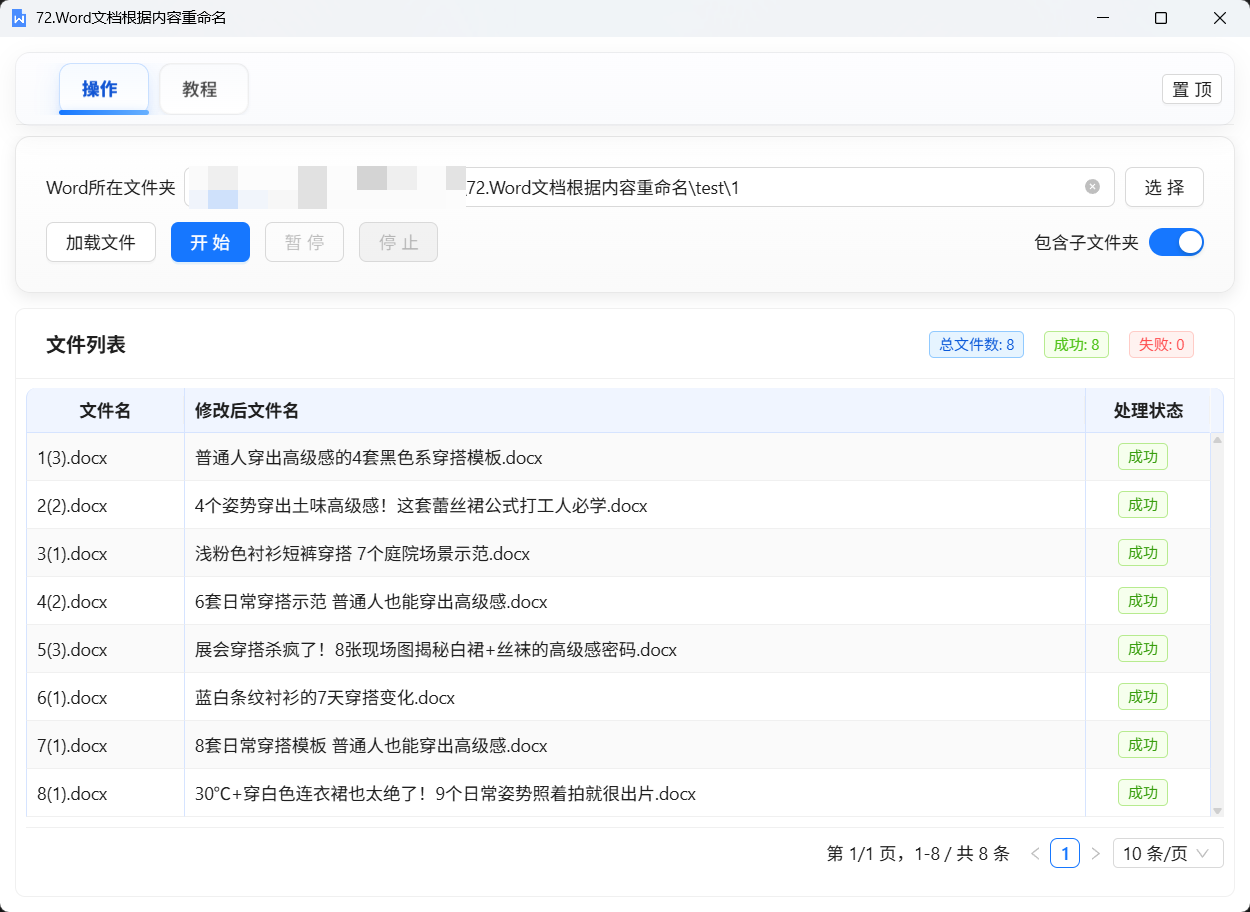
🌟 软件简介
这款软件是做什么的?
Word文档智能重命名工具 可以帮您:
📝 自动读取 Word文档(.docx格式)的 第一段文字
✏️ 自动重命名 文件为该段文字内容
📦 批量处理 成百上千个文档,一键搞定!
🤔 什么情况下需要用这个软件?
✨ 核心亮点
界面元素详解
🚀 快速上手(三步搞定!)
第一步:选择文件夹 📂
有两种方式选择存放Word文档的文件夹:
方式一:点击选择按钮
点击【选择】按钮
在弹出的对话框中找到您的文件夹
点击确定
方式二:拖拽文件夹(更方便!) ⭐推荐
打开文件资源管理器,找到您的文件夹
直接把文件夹拖拽到软件的输入框中
松开鼠标,路径自动填入
第二步:加载文件 📋
点击【加载文件】按钮
软件会自动扫描文件夹中所有的
.docx文件扫描完成后,文件列表会显示所有找到的文档
您可以看到"总文件数"显示找到了多少个文档
💡 小提示:
如果您想同时处理子文件夹中的文档,请打开【包含子文件夹】开关(在按钮右侧)
开关打开后会显示为蓝色,表示已启用
第三步:开始处理 ▶️
确认文件列表中的文件都是您要处理的
点击【开始】按钮
软件开始自动处理每个文件:
读取文档第一段内容
将文件重命名为该内容
处理完成后会弹出提示,告诉您成功和失败的数量
🎉 恭喜!您已经学会使用这个软件了!
📚 详细功能说明
1️⃣ 文件夹选择功能
输入框
显示当前选择的文件夹路径
支持直接输入路径(如:
D:\我的文档\Word文件)支持拖拽文件夹到输入框
点击输入框右侧的 × 可以清空
选择按钮
点击后弹出系统文件夹选择对话框,选择您存放Word文档的文件夹。
2️⃣ 操作按钮详解
按钮状态变化说明
正常状态:
[加载文件] [开始] [暂停-灰色] [停止-灰色]

处理中:
[加载文件-灰色] [处理中 3/10] [暂停] [停止]

暂停中:
[加载文件-灰色] [已暂停 3/10] [继续] [停止]
3️⃣ 包含子文件夹开关
示例说明:
假设您的文件夹结构如下:
我的文档/
├── 1.docx
├── 2.docx
├── 子文件夹A/
│   ├── 3.docx
│   └── 4.docx
└── 子文件夹B/
    └── 5.docx
关闭子文件夹:只处理
1.docx和2.docx(2个文件)打开子文件夹:处理所有5个文件
4️⃣ 文件列表说明
文件列表包含以下信息:
状态说明
5️⃣ 窗口置顶功能
点击右上角的【置顶】按钮:
第一次点击:窗口置顶(按钮变蓝),窗口会始终显示在最前面
再次点击:取消置顶(按钮变白),恢复正常
💡 使用场景:当您需要一边查看其他窗口一边观察处理进度时很有用!
6️⃣ 配置自动保存
软件会自动记住您的设置,下次打开时自动恢复:
✅ 上次选择的文件夹路径
✅ "包含子文件夹"开关状态
✅ 当前停留的标签页(操作/教程)
💡 使用示例
示例一:整理下载的文章文档
场景:您从网上下载了10篇文章,文件名是 1.docx、2.docx...10.docx,每篇文章第一行都是标题,您想让文件名变成文章标题。
操作步骤:
打开软件
把存放文章的文件夹拖入软件
点击【加载文件】→ 看到加载了10个文件
点击【开始】
等待处理完成
处理前:
下载文章/
├── 1.docx      (内容第一行:如何学好Python编程)
├── 2.docx      (内容第一行:2024年最新科技趋势)
├── 3.docx      (内容第一行:健康饮食指南)
└── ...
处理后:
下载文章/
├── 如何学好Python编程.docx
├── 2024年最新科技趋势.docx
├── 健康饮食指南.docx
└── ...
示例二:批量处理带子文件夹的文档
场景:您有按年份分类的工作报告,想全部根据内容重命名。
文件夹结构:
工作报告/
├── 2023年/
│   ├── 1月报告.docx    (第一段:2023年1月工作总结)
│   └── 2月报告.docx    (第一段:2023年2月工作总结)
└── 2024年/
    ├── 1月报告.docx    (第一段:2024年1月工作总结)
    └── 2月报告.docx    (第一段:2024年2月工作总结)
操作步骤:
打开软件
选择"工作报告"文件夹
打开【包含子文件夹】开关 ⬅️ 重要!
点击【加载文件】→ 看到加载了4个文件
点击【开始】
处理后:
工作报告/
├── 2023年/
│   ├── 2023年1月工作总结.docx
│   └── 2023年2月工作总结.docx
└── 2024年/
    ├── 2024年1月工作总结.docx
    └── 2024年2月工作总结.docx
示例三:处理大量文件时使用暂停功能
场景:您有500个文档要处理,处理到一半时想先看看效果。
操作步骤:
选择文件夹并加载文件
点击【开始】
处理到 200/500 时,点击【暂停】
去文件夹里检查一下重命名效果
如果满意,回来点击【继续】完成剩余处理
如果不满意,点击【停止】,然后调整文档内容后重新开始
❓ 常见问题解答(FAQ)
Q1:支持哪些文件格式?
A:目前只支持 .docx 格式(Word 2007及以后版本)。
❌ 不支持:
.doc(旧版Word格式).txt(纯文本).pdf(PDF文档)
💡 如果您有 .doc 格式的文件,可以先用Word打开,另存为 .docx 格式。
Q2:文件名会变成什么?
A:软件会读取Word文档的第一段非空文字作为新文件名。
举例:
文档内容:
第一章 软件工程概论

软件工程是一门研究...
→ 新文件名:第一章 软件工程概论.docx
Q3:原文件会被删除吗?
A:不会!软件只是重命名文件,不会:
❌ 删除原文件
❌ 修改文档内容
❌ 移动文件位置
文件还是在原来的位置,只是名字变了。
Q4:如果新文件名已经存在怎么办?
A:软件会自动在文件名后面加上序号。
举例:
原本已有:
工作报告.docx新重命名的文件会变成:
工作报告_1.docx再有重复会变成:
工作报告_2.docx
Q5:处理失败怎么办?
A:查看文件列表中的"状态"列,会显示具体失败原因。
常见失败原因及解决方法:
Q6:可以处理多少个文件?
A:没有数量限制!1个、100个、1000个都可以。软件会逐个处理,您还可以随时暂停。
Q7:处理速度怎么样?
A:一般情况下:
普通文档(几页):每个约1秒
大型文档(几十页):每个约2-5秒
超大文档(100+页):可能需要更长时间
Q8:文件名太长会怎么样?
A:软件会自动截断过长的文件名(保留前200个字符),确保不超过Windows的限制。
Q9:能不能只处理部分文件?
A:目前不支持手动选择特定文件。您可以:
把要处理的文件放到一个单独的文件夹
然后选择那个文件夹进行处理
Q10:设置会保存吗?
A:会的!软件会自动保存:
文件夹路径
子文件夹开关状态
下次打开软件会自动恢复这些设置。
⚠️ 注意事项与建议
🔒 使用前建议
备份重要文件 📦
虽然软件不会删除文件,但建议处理重要文档前先备份
可以复制一份到其他位置,以防万一
关闭正在使用的文档 📄
如果Word正打开着某个文档,那个文档可能无法被重命名
处理前请关闭Word程序
检查文档第一段 👀
确保每个文档的第一段是您想要的文件名
如果第一段是空行,软件会跳过该文件
🚫 软件限制
💡 使用技巧
善用子文件夹功能
如果文档分散在多个子文件夹,打开开关一次处理所有
善用暂停功能
处理大量文件时,可以暂停查看效果,确认无误再继续
善用窗口置顶
处理时置顶窗口,方便随时查看进度
保持文档第一段简洁
最好的文件名应该简短清晰
如果第一段太长,可以考虑在文档开头加一行简短的标题
📞 联系作者
如果您在使用过程中遇到任何问题,或有功能建议,欢迎联系作者!
获取微信号的方法
打开软件
点击【教程】标签
找到作者微信区域
点击【复制】按钮
微信号已复制到剪贴板!
