首页
软件教程
Tool
行动起来,活在当下
累计撰写
63
篇文章
累计创建
1
个标签
累计收到
0
条评论
栏目
首页
软件教程
目 录
CONTENT
以下是
Jimmie
的文章
2024-07-07
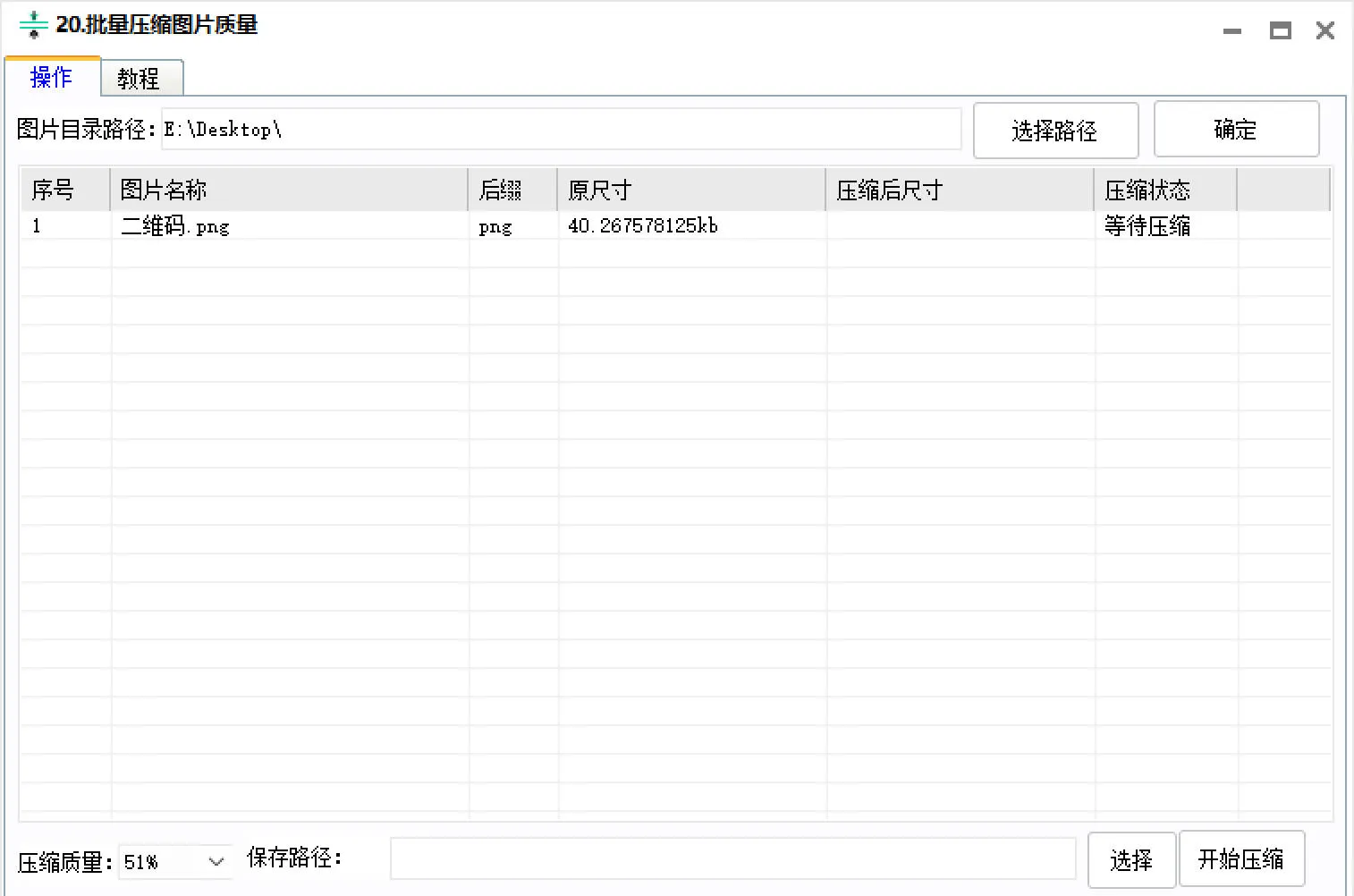
20.超好用的批量压缩图片神器! 🛠️
💡功能亮点💡 ✅ 自主选择图片路径 📂 ✅ 自主配置压缩质量 🎚️ ✅ 可批量操作 🖱️ ✅ 处理速度快 ⚡ 🤔使用方法🤔 1️⃣ 点击选择路径,选择图片所在路径 📁 2️⃣ 点击确认,自动加载图片信息 ✔️ 3️⃣ 选择压缩质量,配置压缩质量 📊 4️⃣ 选择压缩后图片保存路径
2024-07-07
31
0
0
2024-07-06
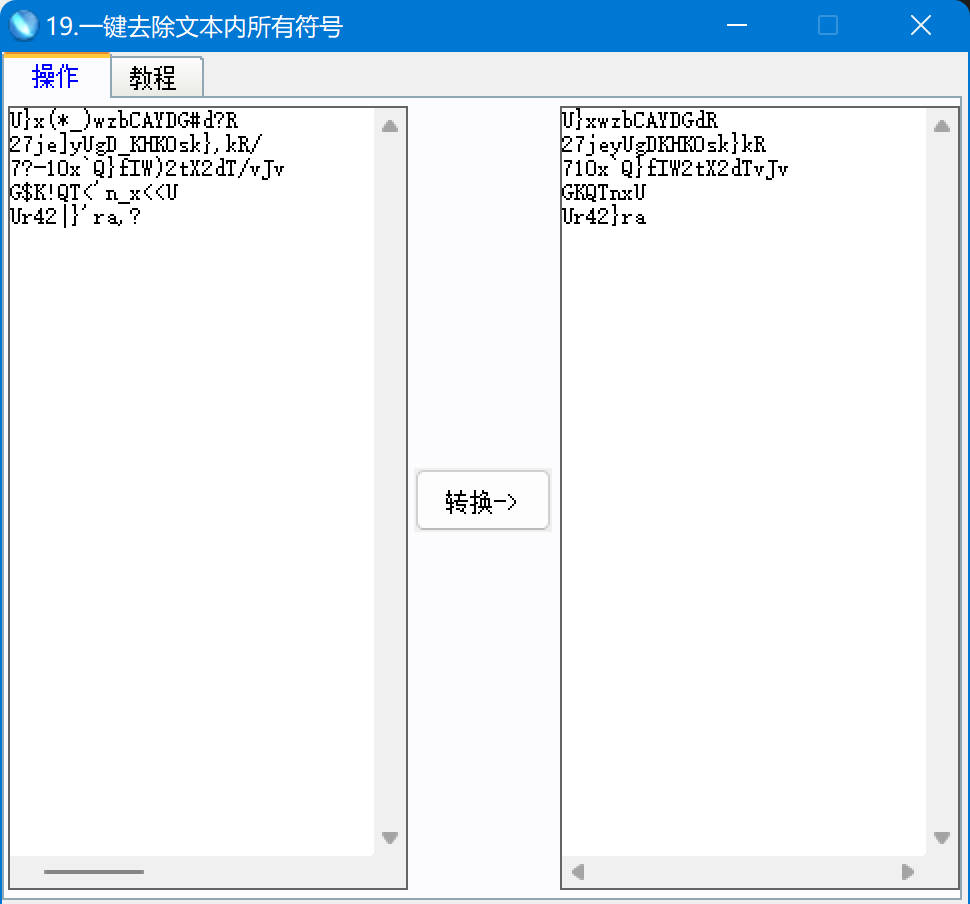
🌟19.一键去除文本内所有符号🌟
✨功能✨ 根据输入内容,一键去除无用符号 🚮 处理速度快 ⚡️ 软件内自带使用教程 📖 ❗注意❗ 无限制永久使用,不绑定机器 🆓 如有其他功能需要,可单独定制 🛠️ 软件为定制软件,已经实际使用测试,功能齐全 ✅ 只支持Windows系统,苹果等其他系统不可用 🖥️
2024-07-06
52
0
0
2024-07-06
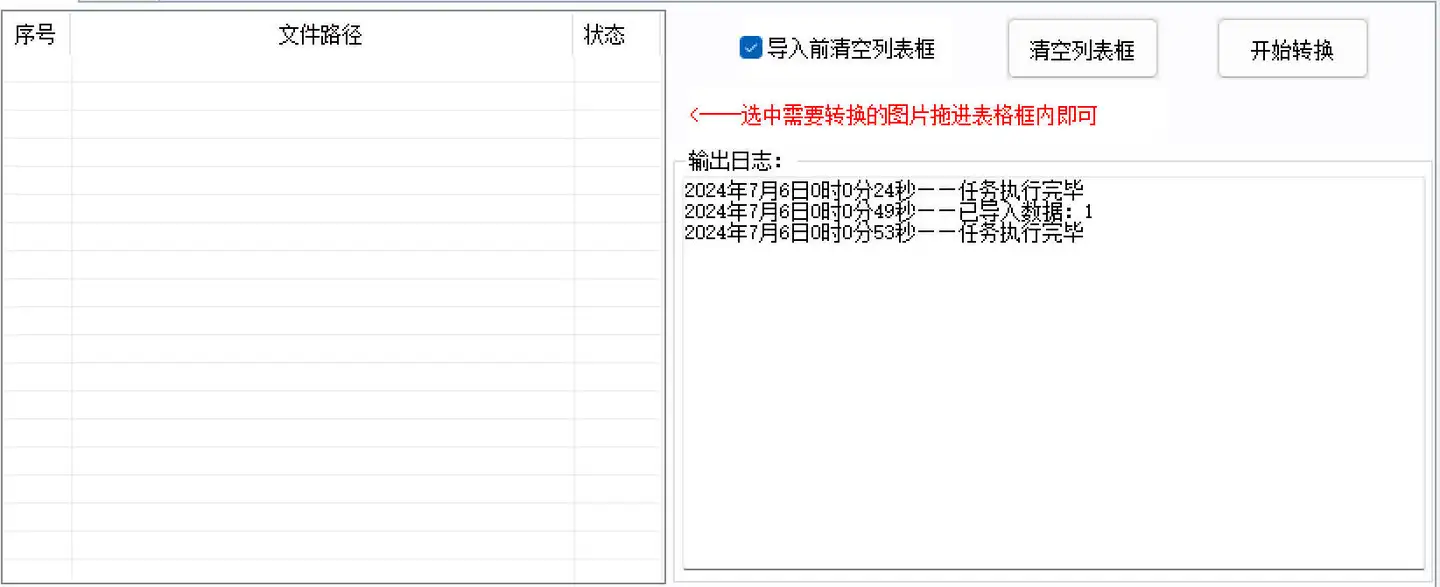
18.webp图片格式批量转png格式——一款神奇的图片格式转换工具横空出世!🎉
🌟 功能特点 自主拖拽要转换的图片,操作简单方便 👍 支持批量转换,一次性处理多张图片 🖼️🖼️🖼️ 转换速度快如闪电⚡,效率翻倍提升 🚀 软件内自带使用教程,小白也能轻松上手 📖 </
2024-07-06
21
0
0
2024-02-21
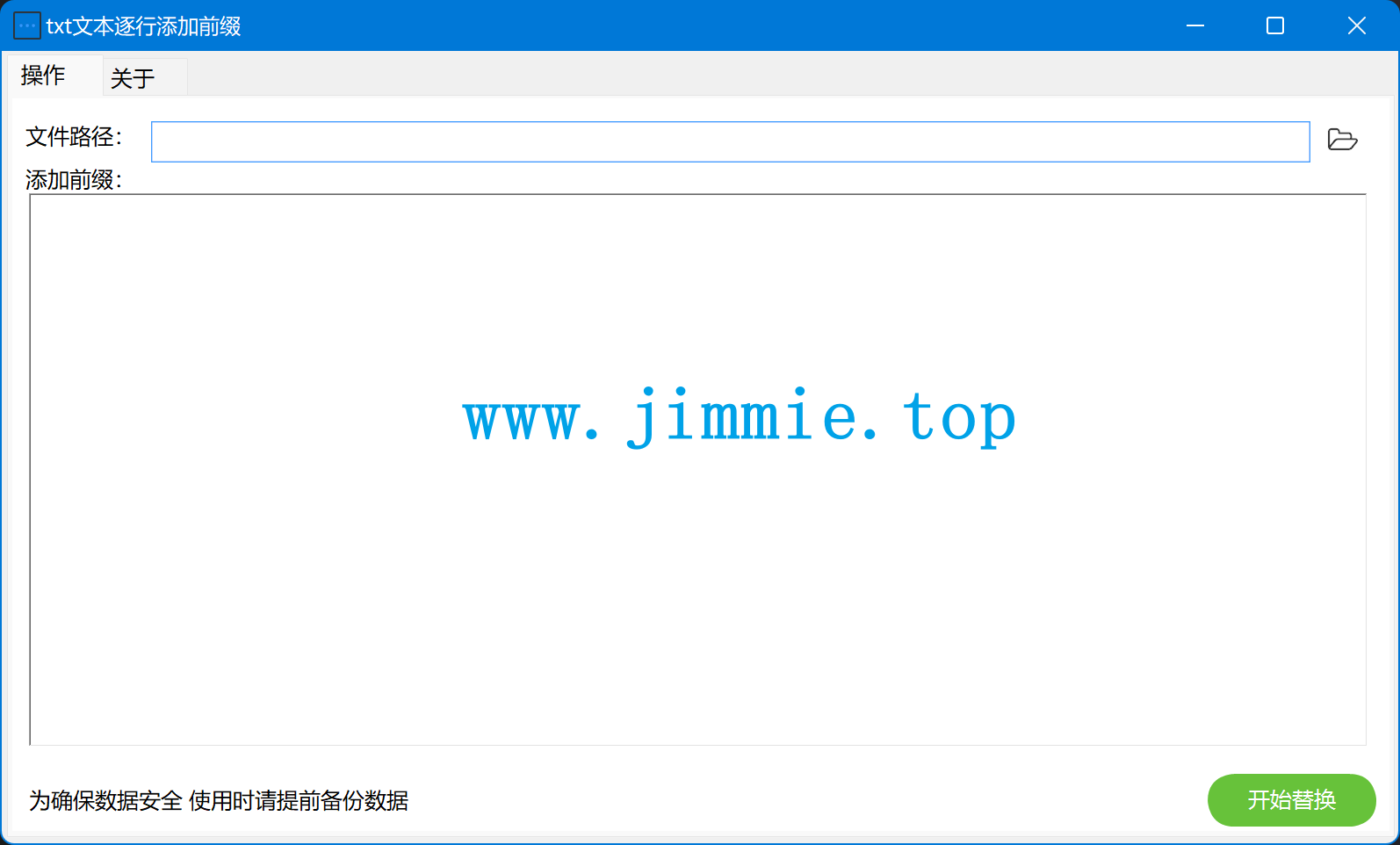
14.自定义文本前缀添加器:轻松优化txt文本
📌功能🛠️ 📂自主选择txt文件 📝在txt文件中的每行文本前添加自定义文本 ⚡处理速度快 📚软件内自带使用教程
2024-02-21
59
0
0
2024-02-01
源码8.提取指定范围数据保存在原Excel工作簿中
使用Python进行Excel数据处理和样式设置 📊 在这篇技术博客中,我们将详细讲解如何使用Python的pandas库和openpyxl模块来读取、筛选Excel数据并设置单元格样式。下面是一段完整的代码示例,包含了详细的注释。 # 导入pandas模块,用于数据分析和处理 🐼 import
2024-02-01
27
0
0
2024-01-28
源码7.一键提取PDF中的表格到Excel
在日常工作中,我们经常会遇到需要从PDF文档中提取表格数据并保存到Excel文件中的需求。手动提取不仅效率低下,还很容易出错。因此,这篇技术博客将详细讲解如何使用Python脚本自动完成这一任务。让我们开始吧! 🛠️ 准备工作 在编写脚本前,我们需要确保已经安装了处理PDF和Excel文件所需的库
2024-01-28
44
0
0
2024-01-27
源码6.将PDF文件转存为图片
在这篇技术博客中,我们将详细介绍如何使用Python将PDF文件转换成图片。这个功能在处理扫描文档或者需要将PDF内容以图像形式展示的场景中非常有用。我们将使用fitz库(也就是PyMuPDF),以及glob和os模块来实现这个功能。 📝 准备工作 首先,确保你已经安装了fitz库(PyMuPDF
2024-01-27
33
0
0
2024-01-26
源码5.python批量向PDF文件添加中文水印
在处理PDF文件时,我们经常需要在PDF中添加水印,例如公司的标志或者版权信息等。本文将详细介绍如何使用Python批量向PDF文件添加中文水印的过程。 导入必要的库 📚 首先,我们需要导入几个Python库来帮助我们完成任务: import os from time import sleep f
2024-01-26
21
0
0
2024-01-25
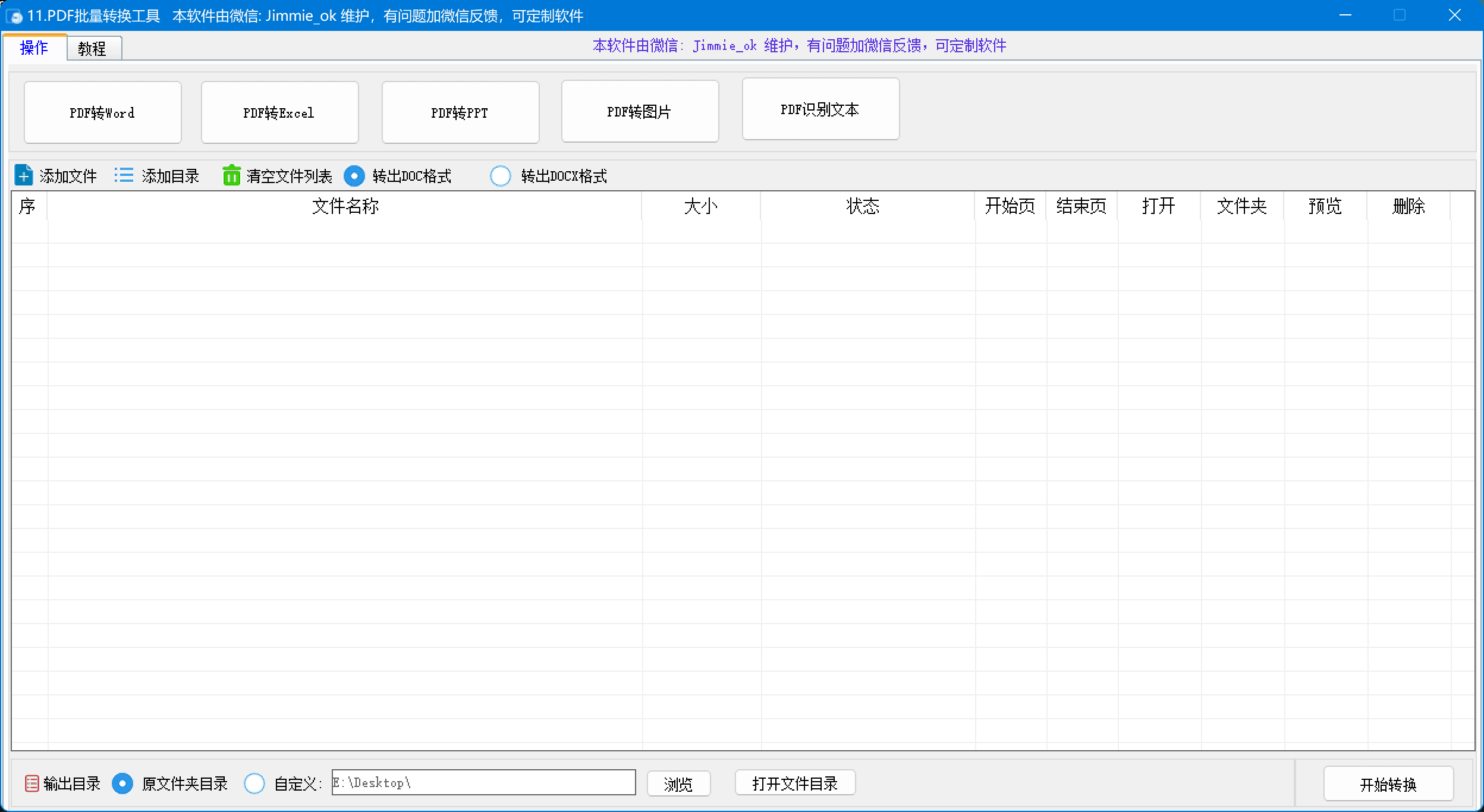
11.PDF批量转换工具!
🛠 功能介绍 PDF转Word:将PDF文件转换成Word文档,编辑更加便捷。 PDF转Excel:数据分析和处理的好帮手,轻松将PDF表格变成Excel文件。 PDF转PPT:快速将PDF内容转换成PPT幻灯片,为演讲和汇报增光添彩。 PDF转图
2024-01-25
71
0
0
2024-01-24
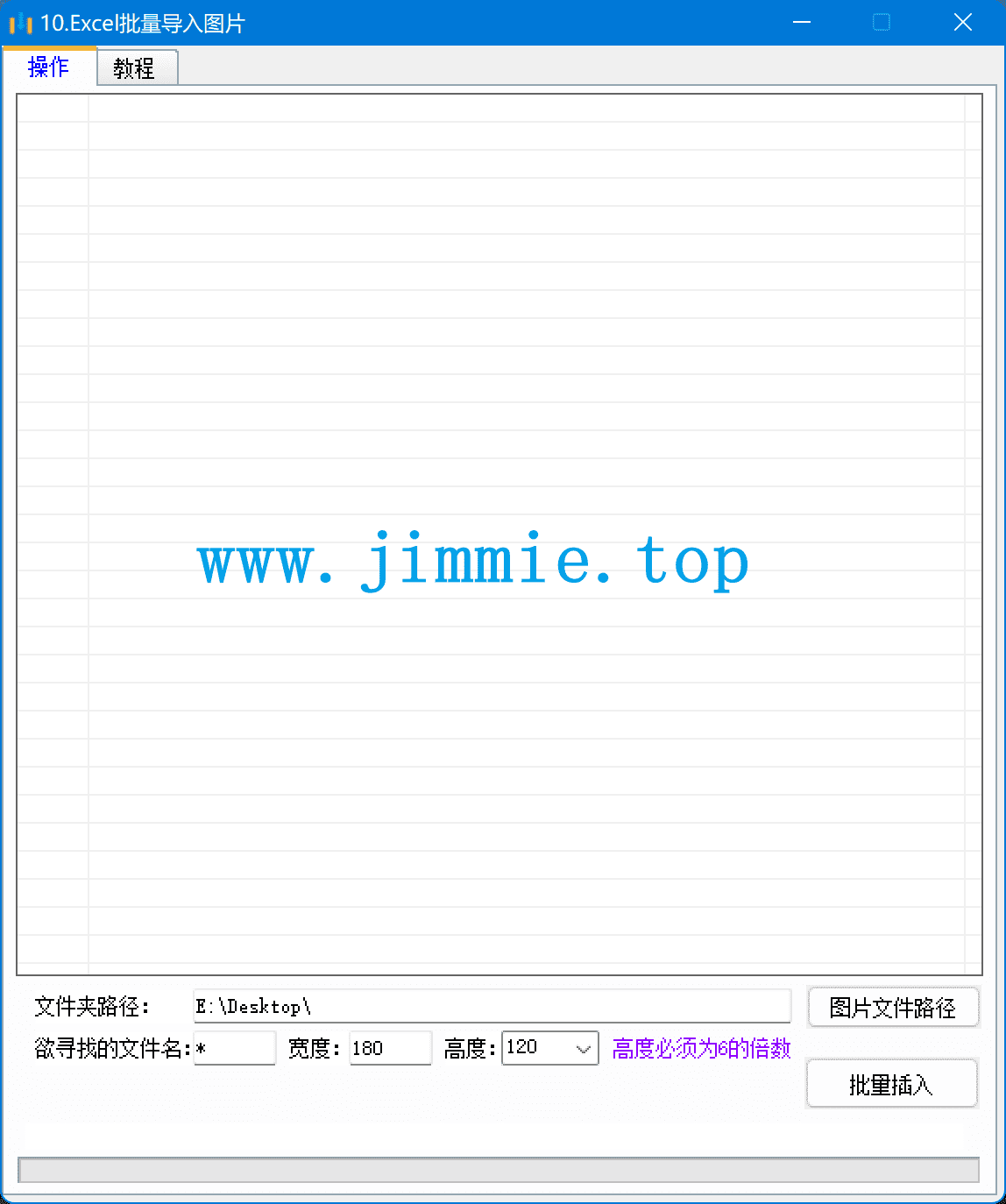
10.Excel批量导入图片——一键批量导入图片至Excel,效率翻倍!
📊 Excel批量导入图片:功能升级 🌟 功能一览 自主选择文件夹:用户可以自由选择需要处理的图片文件夹,软件将自动把所
2024-01-24
53
0
0
1
2
3
4
5
6
7